

Temps de lecture estimé : 5 min · Publié le
Définir la fonction de la vidéo
Écrivez ce que la vidéo doit apporter : démonstration, réponse, présentation d’un lieu ou retour d’expérience. Placez-la sur une page dont le texte permet de comprendre le sujet et la prochaine étape. Une vidéo générique sans rapport avec le contenu n’améliore pas la page.
Prévoyez la durée, le plan, les personnes filmées, les droits sur la musique et la date de revue. Si le geste ou le produit change souvent, une séquence courte et facile à mettre à jour vaut mieux qu’un long film rapidement périmé.
- Objectif et page d’accueil définis.
- Droits et personnes vérifiés.
- Durée adaptée à la question.
Rendre parole et images accessibles
Préparez des sous-titres synchronisés comprenant les paroles et sons utiles. Exemple fictif : une démonstration annonce « quinze » mais le sous-titre automatique affiche « cinquante » ; faites vérifier chiffres, noms et termes métier avant publication. Ajoutez une transcription structurée pour retrouver les étapes. Lorsque le geste montré porte une information absente de la parole, prévoyez aussi comment la rendre compréhensible sans voir l’image.
Si une action importante n’est montrée qu’à l’image, expliquez-la dans la narration ou proposez une description appropriée. Les recommandations du W3C sur les sous-titres donnent les distinctions utiles entre sous-titres et transcription.
Pour une vidéo préenregistrée avec son, distinguez les besoins couverts. Les sous-titres d’accessibilité suivent la parole mais identifient aussi les interlocuteurs et les sons nécessaires à la compréhension. Une traduction des seuls dialogues peut donc laisser une information sonore de côté. Vérifiez noms, nombres, synchronisation et placement des lignes ; la présence d’un fichier de sous-titres ne prouve pas son exactitude.
L’audiodescription répond à un autre besoin : rendre les informations visuelles importantes compréhensibles par le son. Pour le critère WCAG 1.2.5 au niveau AA, une transcription seule ne remplace pas cette description lorsqu’elle est nécessaire. Si la narration principale transmet déjà toutes les informations visuelles importantes, aucune description supplémentaire n’est nécessaire. Préparez ce choix dès le script, puis contrôlez le lecteur et la version réellement publiée.
- Sous-titres relus et synchronisés.
- Informations visuelles essentielles décrites.
- Version textuelle utile disponible.
Faites défiler le tableau horizontalement pour lire toutes les colonnes. Au clavier, placez le focus sur le tableau puis utilisez les flèches.
| Information à transmettre | Solution à contrôler | Écart à repérer |
|---|---|---|
| Paroles et identité de la personne qui parle | Sous-titres synchronisés et relus. | Une transcription exacte mais sans synchronisation laisse la lecture vidéo incomplète. |
| Son nécessaire à la compréhension | Indication sonore utile dans les sous-titres. | Les dialogues sont présents, mais le signal sonore décisif manque. |
| Geste ou texte essentiel montré seulement à l’image | Narration explicite ou audiodescription appropriée. | La personne qui écoute ne peut pas comprendre l’étape montrée. |
| Recherche et relecture des étapes | Transcription structurée en complément. | La transcription est présentée comme preuve suffisante de tous les besoins audiovisuels. |
- W3C WAI : Sous-titres
Consulté le 22 octobre 2026 ; parole, identification des interlocuteurs et informations sonores utiles.
- W3C WCAG 2.2 : Audiodescription préenregistrée
Consulté le 22 octobre 2026 ; portée du critère 1.2.5 et cas où la bande sonore contient déjà l’information visuelle.
Choisir un lecteur et une miniature sobres
Testez lecture, pause, volume, sous-titres, plein écran et focus au clavier. Évitez le lancement sonore automatique. Une miniature originale doit représenter le contenu réel et porter un texte alternatif adapté si elle est informative.
Chargez le média selon son rôle dans la page afin de ne pas ralentir toutes les visites. Vérifiez la taille des fichiers et l’affichage sur réseau mobile. Le guide de performance aide à mesurer l’effet réel.
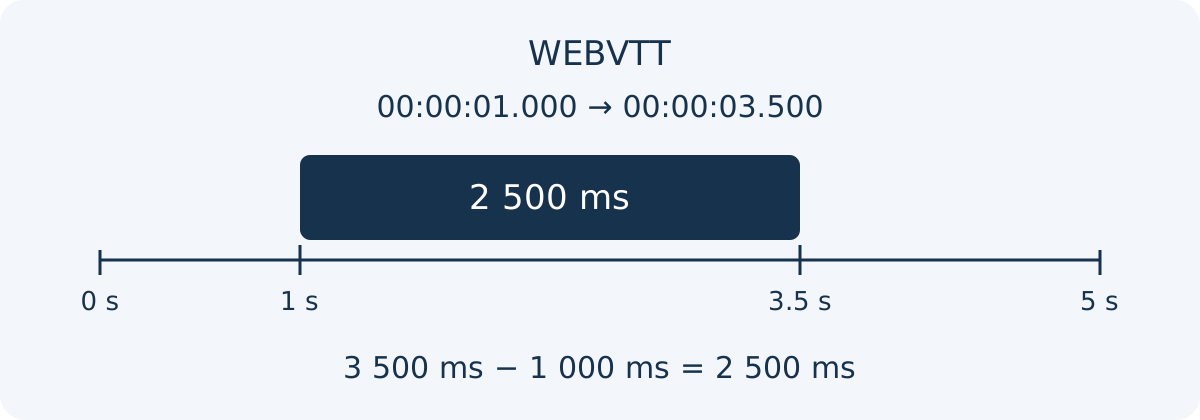
Vérifiez le format réellement chargé par le lecteur. Un fichier WebVTT est encodé en UTF-8 et commence par la signature WEBVTT, avec la structure de lignes requise. Exercice fictif : une séquence allant de 00:00:01.000 à 00:00:03.500 couvre 2 500 millisecondes. Le point fait partie de la syntaxe du temps : ne le remplacez pas par une virgule lors de la traduction du fichier. La fin doit être postérieure au début et les débuts des séquences suivent l’ordre prévu par le format. La syntaxe seule ne prouve ni lisibilité ni synchronisation avec les paroles.
Contrôlez la piste sélectionnée, sa langue et sa nature dans le lecteur final. L’attribut srclang décrit la langue de la piste ; le libellé label aide la personne à la choisir. Une piste de type captions doit transmettre les informations sonores nécessaires, pas seulement traduire le dialogue. Vérifiez aussi pause, changement de piste et affichage sur téléphone, puis relisez noms, chiffres et sons utiles avec la vidéo. Le projet de recommandation WebVTT du 20 mai 2026 décrit le format ; il ne remplace pas cette vérification éditoriale ni les autres besoins d’accessibilité.
- Commandes accessibles au clavier.
- Aucun son imposé.
- Chargement et miniature contrôlés.
Faites défiler le tableau horizontalement pour lire toutes les colonnes. Au clavier, placez le focus sur le tableau puis utilisez les flèches.
| Repère | Valeur de l’exercice | Contrôle |
|---|---|---|
| Signature et encodage | WEBVTT · UTF-8 | Respecter la structure du fichier |
| Temps de la séquence | 00:00:01.000 --> 00:00:03.500 | Point décimal et fin postérieure au début |
| Durée calculée | 2500 ms | Mesure temporelle, pas preuve de lisibilité |
| Piste choisie | srclang · label · kind | Langue annoncée et informations sonores adaptées |
Vérifier découverte et mise à jour
Reliez titre, texte, miniature et vidéo au même contenu. Exemple fictif : une procédure filmée devient ancienne après un changement d’interface ; indiquez sa portée et corrigez les passages qui pourraient induire une mauvaise action. Vérifiez lecteur, sous-titres et image d’aperçu après remplacement. Les bonnes pratiques vidéo de Google complètent le contrôle de découverte, sans garantir une indexation.
Lorsque le contenu devient obsolète, remplacez la vidéo ou expliquez son contexte ancien. N’ajoutez des données structurées vidéo que si elles décrivent le média réellement présent et ses informations exactes. Les versions traduites nécessitent une vérification propre des sous-titres et de la page.
- Page et média cohérents.
- Miniature et URL vérifiées.
- Versions et sous-titres revus dans chaque langue.
Documents de référence
- W3C WAI : Making Audio and Video Media Accessible · Source consultée
- W3C : WebVTT, Candidate Recommendation Draft, 2026-05-20 · Source consultée
- WHATWG : HTML track · Source consultée
- recommandations du W3C sur les sous-titres · Source consultée
- bonnes pratiques vidéo de Google · Source consultée
Contenu mis à jour le