

Geschätzte Lesezeit : 4 min · Veröffentlicht
Definieren Sie die Rolle des Videos
Schreiben Sie auf, was es hinzufügt: Demonstration, Antwort, Ortseinführung oder Erfahrung. Platzieren Sie es auf einer Seite, deren Text das Thema und den nächsten Schritt erklärt. Ein generischer Clip, der nichts mit dem umgebenden Inhalt zu tun hat, hilft nicht.
Planlänge, Sequenz, gefilmte Menschen, Musikrechte und Überprüfungsdatum. Wenn sich ein Produkt oder Prozess häufig ändert, ist ein kurzer wartbarer Clip nützlicher als ein langer Film, der veraltet wird.
- Zweck und Seite gewählt.
- Rechte und Leute überprüft.
- Länge passt zur Frage.
Sprache und Visuals zugänglich machen
Bereiten Sie synchronisierte Bildunterschriften für nützliche Sprache und sinnvolle Klänge vor. Überprüfen Sie automatische Bildunterschriften, insbesondere Namen, Nummern und Fachbegriffe. Fügen Sie ein Transkript oder eine strukturierte Zusammenfassung hinzu, in der Personen Informationen finden können.
Wenn eine wichtige Aktion nur visuell dargestellt wird, erklären Sie sie in Erzählung oder geben Sie eine geeignete Beschreibung an. W3C-Unterschriftenführung Erklärt die Beziehung zwischen Bildunterschriften und Transkripten.
Unterscheiden Sie bei aufgezeichnetem Video mit Ton die abgedeckten Bedürfnisse. Zugängliche Untertitel folgen dem Gesprochenen und kennzeichnen Sprecher sowie zum Verständnis nötige Geräusche. Eine reine Dialogübersetzung kann wichtige Toninformation auslassen. Prüfen Sie Namen, Zahlen, Synchronisierung und Zeilenposition; eine vorhandene Untertiteldatei belegt noch keine Genauigkeit.
Audiodeskription erfüllt ein anderes Bedürfnis: wichtige visuelle Information hörbar verständlich zu machen. Für WCAG-Kriterium 1.2.5 auf Stufe AA ersetzt ein Transkript allein die nötige Beschreibung nicht. Vermittelt die Haupttonspur bereits alle wichtigen visuellen Informationen, ist keine zusätzliche Beschreibung nötig. Planen Sie das im Skript und prüfen Sie anschließend Player und tatsächlich veröffentlichte Version.
- Bildunterschriften überprüft und zeitgesteuert.
- Wesentliche visuelle Informationen beschrieben.
- Nützliche Textversion verfügbar.
Scrollen Sie die Tabelle horizontal, um alle Spalten zu lesen. Mit der Tastatur fokussieren Sie den Tabellenbereich und verwenden die Pfeiltasten.
| Zu vermittelnde Information | Zu prüfende Lösung | Erkennbare Lücke |
|---|---|---|
| Gesprochenes und Sprecheridentität | Synchronisierte, geprüfte Untertitel. | Ein genaues, aber nicht synchronisiertes Transkript lässt die Videonutzung unvollständig. |
| Zum Verständnis nötiges Geräusch | Nützliche Geräuschangabe in den Untertiteln. | Dialog ist vorhanden, aber der entscheidende Tonhinweis fehlt. |
| Wichtige Handlung oder nur sichtbarer Text | Explizite Erzählung oder passende Audiodeskription. | Eine zuhörende Person versteht den gezeigten Schritt nicht. |
| Schritte suchen und nachlesen | Strukturiertes Transkript als Ergänzung. | Das Transkript gilt als alleiniger Beleg für alle audiovisuellen Bedürfnisse. |
- W3C WAI : Untertitel
Am 22. Oktober 2026 geprüft; Sprache, Sprechererkennung und nützliche Toninformation.
- W3C WCAG 2.2 : Audiodeskription aufgezeichneter Medien
Am 22. Oktober 2026 geprüft; Geltung von 1.2.5 und Fälle, in denen Ton bereits die Bildinformation vermittelt.
Wählen Sie einen zurückhaltenden Spieler und ein Miniaturbild
Testspiel, Pause, Lautstärke, Bildunterschriften, Vollbild und Tastaturfokus. Vermeiden Sie automatischen Sound. Ein Original-Thumbnail sollte den tatsächlichen Inhalt darstellen und einen geeigneten alternativen Text haben, wenn er informativ ist.
Laden Sie die Medien nach ihrer Rolle, anstatt jeden Besuch zu verlangsamen. Überprüfen Sie das Dateigewicht und das Verhalten des Mobilfunknetzes. Die Leistungshandbuch Hilft den Effekt zu messen.
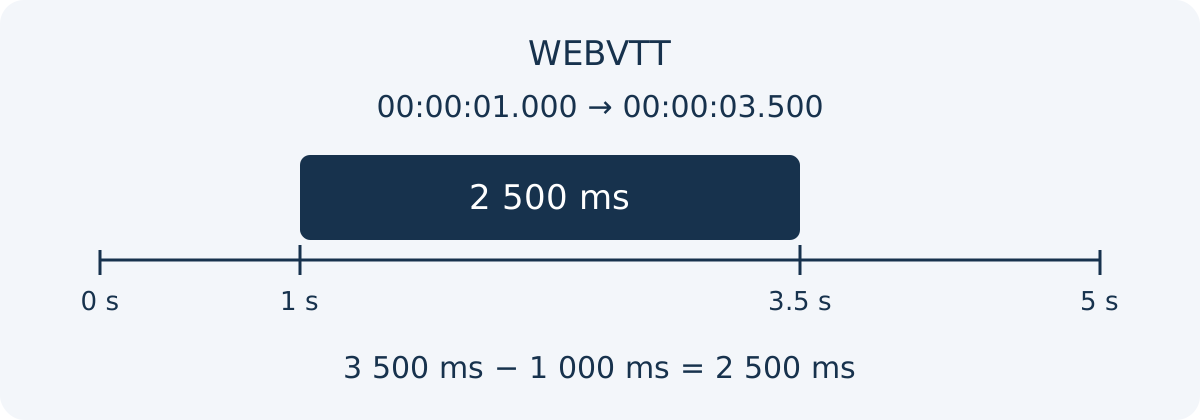
Das tatsächlich geladene Format prüfen. Eine WebVTT-Datei ist UTF-8-kodiert und beginnt mit WEBVTT in vorgeschriebener Zeilenstruktur. Fiktiv: Ein Abschnitt von 00:00:01.000 bis 00:00:03.500 dauert 2 500 Millisekunden. Der Punkt gehört zur Zeitsyntax und darf bei Übersetzung nicht zum Komma werden. Das Ende muss nach dem Beginn liegen; Abschnittsanfänge folgen den Ordnungsregeln des Formats. Syntax belegt weder Lesbarkeit noch Synchronität zur Sprache.
Gewählte Spur, Sprache und Art im endgültigen Player prüfen. srclang beschreibt die Sprache, label hilft bei der Auswahl. Eine captions-Spur muss nötige Toninformationen übertragen, nicht nur Dialoge übersetzen. Pause, Spurwechsel und Mobilansicht testen; Namen, Zahlen und relevante Geräusche am Video prüfen. Der WebVTT Candidate Recommendation Draft vom 20. Mai 2026 beschreibt das Format und ersetzt weder redaktionelle Prüfung noch andere Zugänglichkeitsanforderungen.
- Steuert die Tastatur.
- Kein auferlegter Ton.
- Laden und Miniaturansicht überprüft.
Scrollen Sie die Tabelle horizontal, um alle Spalten zu lesen. Mit der Tastatur fokussieren Sie den Tabellenbereich und verwenden die Pfeiltasten.
| Bezug | Übungswert | Prüfung |
|---|---|---|
| Signatur und Kodierung | WEBVTT · UTF-8 | Dateistruktur beachten |
| Abschnittszeit | 00:00:01.000 --> 00:00:03.500 | Dezimalpunkt und Ende nach Beginn |
| Berechnete Dauer | 2500 ms | Zeitmessung, kein Lesbarkeitsbeleg |
| Gewählte Spur | srclang · label · kind | Angekündigte Sprache und passende Toninformation |
Überprüfen Sie die Erkennung und Updates
Geben Sie der Seite einen Titel und einen Text, der das Video beschreibt, ohne dass Informationen versprochen werden. Bestätigen Sie, dass Datei, Player und Thumbnail zugänglich bleiben. Google Video-Anleitung Deckt die Entdeckung und Indizierung ab.
Wenn der Inhalt altern, ersetzen Sie den Clip oder erklären Sie seinen früheren Kontext. Fügen Sie strukturierte Videodaten nur hinzu, wenn sie ein tatsächlich vorhandenes Medienelement genau beschreiben. Übersetzte Versionen benötigen ihre eigenen Untertitel- und Seitenkopien.
- Seite und Medien konsistent.
- Miniaturansicht und URL überprüft.
- Sprachen und Bildunterschriften überprüft.
Referenzdokumente
- W3C WAI : Making Audio and Video Media Accessible · Quelle eingesehen
- W3C : WebVTT, Candidate Recommendation Draft, 2026-05-20 · Quelle eingesehen
- WHATWG : HTML track · Quelle eingesehen
- W3C-Unterschriftenführung · Quelle eingesehen
- Google Video-Anleitung · Quelle eingesehen
Inhalt aktualisiert