

Geschätzte Lesezeit : 7 min
Ein Bild an seinem tatsächlichen Platz prüfen
Eine nutzbare Datei kann nach Beschnitt irreführend oder für ihren Platz zu groß sein. Prüfen Sie Aussage, Rechte, Ausschnitt und ausgelieferte Varianten gemeinsam.
- Quelle und Rechte
Urheber, Erlaubnis und tatsächliche oder illustrative Natur bestimmen.
- Rolle auf der Seite
Den Informationsbeitrag für Leser bestimmen.
- Angezeigter Ausschnitt
Erhaltenes Motiv auf Mobilgerät und großem Bildschirm prüfen.
- Gelieferte Version
Maße, Dateigröße und Alternative im veröffentlichten Kontext prüfen.
Fiktive Lernszenarien zur Anpassung an Ihr System. Diese Seite führt keine Operationen auf Ihrer Website aus.
Die zu prüfende Situation öffnen
Das wichtige Motiv verschwindet in einer Karte
- Was bekannt ist
- Der Beschnitt verändert, was Leser sehen können.
- Die nächste Prüfung
- Passen Sie Ausschnitt, Format oder Bildauswahl an; prüfen Sie jeden Einsatz statt nur die Quelldatei.
Das Foto ist an dieser Stelle dekorativ
- Was bekannt ist
- Es liefert nicht unbedingt zusätzliche Information.
- Die nächste Prüfung
- Wählen Sie die Alternative nach dieser konkreten Rolle; anderswo kann das Bild informativ sein.
Eine generierte Szene wirkt wie ein echter Auftrag
- Was bekannt ist
- Die Darstellung belegt weder einen Eingriff noch einen realen Ort.
- Die nächste Prüfung
- Kennzeichnen Sie die Illustration und nutzen Sie ein belegtes Foto, wenn tatsächlich ausgeführte Arbeit gezeigt werden soll.
Das Foto wechselt, die Alternative bleibt alt
- Was bekannt ist
- Die fiktive Galerie wechselt von DEMO-1 zu DEMO-2; die Alternative beschreibt noch das erste Produkt.
- Die nächste Prüfung
- Prüfen Sie Bild, Beschriftung, Alternative und Link nach dem Wechsel gemeinsam. Ein erfolgreicher Download belegt keine stimmigen Angaben.
- Aufzubewahrender Nachweis
- DEMO-1 und DEMO-2, Texte vorher/nachher und Bildrolle am geprüften Platz.
Technische Referenz : W3C WAI · Images · Abgerufen am .
Inventarisieren Sie jede Bildplatzierung
Gehen Sie als Besucher durch die Website: Zuhause, Dienstleistungen, Artikel, Listen, Karten, Testimonials und soziale Vorschauen. Für jede Platzierung, Aufzeichnungsgröße, beabsichtigtes Thema, aktuelle Datei, Eigentümer und Genehmigungsstatus. Ein fehlendes Helden- oder Internseitenbild ist in dieser Liste leichter zu erkennen als in einem Ordner voller Assets.
Markieren Sie wiederholte Bilder in einer Liste und generische Bilder, die für nicht verwandte Themen verwendet werden. Das Teilen eines Fotos über Übersetzungen derselben Seite kann sinnvoll sein. Eine Reihe von Karten, die verschiedene Aktivitäten vergleichen, erfordert normalerweise unterschiedliche Grafiken.
- Platzierung und Zweck des Bildes.
- Spezifisches Thema und Beziehung zur nahe gelegenen Kopie.
- Rechte, Kredit, Version und Genehmigungsstatus.
Erstellen Sie eine Schussliste
Beschreiben Sie für jede Prioritätsseite eine kurze Szene: Wer oder was erscheint, die Einstellung, die Aktion oder das Detail und die Ausrichtung. Lassen Sie genügend Platz für mobiles Zuschneiden und vermeiden Sie das Thema, wo überlagerter Text sitzt. Ein Shooting kann ein Porträt, eine Arbeitsszene, ein materielles Detail und einen Ort liefern, ohne überall die gleiche Ernte zu wiederholen.
Wenn ein Bild von einem Dritten stammt, überprüfen Sie die Publikationserlaubnis, die zulässigen Verwendungen und identifizierbaren Personen. Präsentieren Sie keine anschauliche Szene als echtes Kundenprojekt oder -team, wenn es sich nicht um eine handelt.
- Ein seitenspezifisches Hauptbild.
- Ergänzende Grafik für Karten und Prozessschritte.
- Horizontale oder vertikale Versionen passend zum Bauteil.
Optimieren Sie unter Speicherung nützlicher Informationen
Behalten Sie eine hochwertige Quelle und exportieren Sie dann Varianten für die tatsächlich angezeigten Größen. WebP und AVIF eignen sich oft gut für Fotos. Ein Browser sollte kein riesiges Bild für eine kleine Karte herunterladen. Deklarieren Sie Breite und Höhe, um Layout-Verschiebungen zu vermeiden, und priorisieren Sie das Hauptbild, das beim ersten Laden sichtbar ist.
Ein kurzer beschreibender Dateiname, kontextspezifischer alternativer Text und eine Beschriftung, wenn hilfreich, sind mehr zum Verständnis als das Füllen von EXIF-Feldern mit Schlüsselwörtern. Google Search CentralRuft Alt-Text das wichtigste beschreibende Bildattribut auf. Überprüfen Sie Credits und Rechte vor dem Strippen von Metadaten: Google kann auch verwenden IPTC-Metadaten oder Lizenzierung strukturierter Daten.
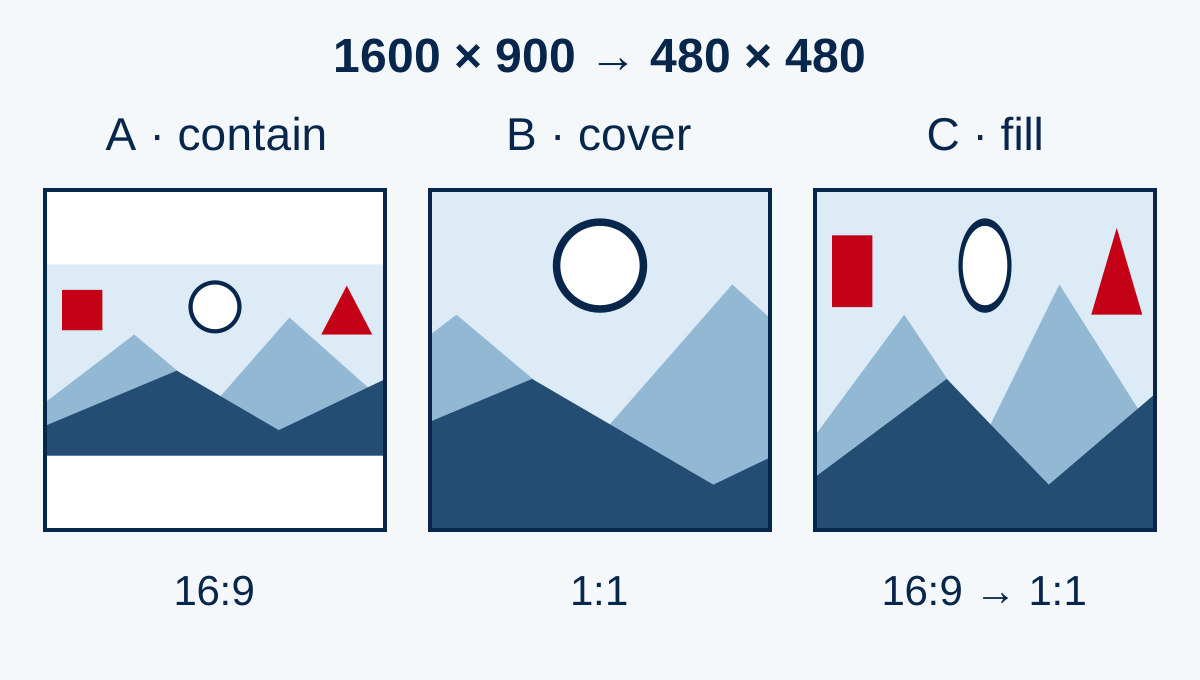
Fiktive Übung: Eine Quelle mit 1 600 × 900 Pixeln wird mittig in einen quadratischen Rahmen mit 480 × 480 CSS-Pixeln gesetzt. contain zeigt das ganze Bild auf 480 × 270 Pixeln und lässt oben und unten je 105 Pixel frei. cover zeigt einen mittleren Quellbereich von 900 × 900 Pixeln, also 56,25 % der Quellbreite.
cover füllt den Rahmen proportional durch Beschnitt; fill kann das Bild verzerren. object-position verschiebt den erhaltenen Bereich, ohne die Proportionen zu ändern. Fehlt ein entscheidendes Detail, bereiten Sie einen geeigneten Ausschnitt vor, gegebenenfalls ausgewählt mit picture. Prüfen Sie den Alternativtext: Er darf kein unsichtbar gewordenes Detail beschreiben.
- Responsive Varianten, geprüftes Dateigewicht und HTML-Dimensionen.
- Alt-Text, der die Rolle des Bildes beschreibt, oder leere Alt, wenn es dekorativ ist.
- Kredit- und Rechteinformationen im Einklang mit der Erlaubnis.
Scrollen Sie die Tabelle horizontal, um alle Spalten zu lesen. Mit der Tastatur fokussieren Sie den Tabellenbereich und verwenden die Pfeiltasten.
| Einstellung | Geometrisches Ergebnis | Redaktionelle Prüfung |
|---|---|---|
| contain | Bild mit 480 × 270 px; zwei freie Streifen mit je 105 px | Vollständiges Motiv mit freiem Raum sichtbar |
| cover mittig | Quellbereich mit 900 × 900 px; 56,25 % der Breite bleiben | Wichtige Details dürfen seitlich nicht verschwinden |
| fill | Gesamte Quelle auf 480 × 480 px verzerrt | Proportionen von Gesichtern, Gegenständen und Kreisen prüfen |
Überprüfen Sie das veröffentlichte Ergebnis
Öffnen Sie jede Seite auf Telefon und Desktop. Überprüfen Sie Zuschnitte, Schärfe, Textüberlagerungen, dunkle Hintergründe, Ladefehler und ob Kartenbilder zu ihren Zielen passen. In sozialen Vorschauen sollte das ausgewählte Bild die Seite darstellen und eine kürzere Beschneidung überleben.
Aktualisieren Sie das Inventar, wenn sich Dienste oder Kampagnen ändern. Es verhindert, dass entfernte Bilder zurückkehren, Credits verloren gehen und Hauptbilder von wichtigen Seiten verschwinden. Die Checkliste vorab starten Enthält diese Bewertung in der breiteren Besucherreise.
Den Bildausschnitt prüfen

Vorgeschlagenes Beispiel: Das Produktfoto zeigt am Rechner das entscheidende Detail, auf dem Telefon schneidet die Darstellung es ab.
Vergleichen Sie Original, Karte und Detailseite. Bewahren Sie Aufnahmen mit Bildgröße, Variante und Alternativtext auf; die Dateigröße allein belegt keine brauchbare Darstellung.
- Entscheidendes Detail bestimmen
- Karte und Detailseite vergleichen
- Geprüfte Größen festhalten
- Ladebedingungen vergleichen
Verbessern Sie die Leistung der Website Seite für Seite
Variantenbreite schätzen statt überall das Original zu liefern
Bei Rasterbildern ergibt angezeigte Breite in CSS-Pixeln mal angestrebter Dichte eine ungefähre Dateibreite. Die Rechnungen setzen eine ausreichend große Quelle und denselben Ausschnitt voraus. Vergrößern erzeugt keine fehlenden Details.
Scrollen Sie die Tabelle horizontal, um alle Spalten zu lesen. Mit der Tastatur fokussieren Sie den Tabellenbereich und verwenden die Pfeiltasten.
| Fiktiver Einsatz | Berechnung | Ungefähre Variante |
|---|---|---|
| Karte mit 360 CSS-Pixeln, Dichte 2 | 360 × 2 | 720 Pixel breit. |
| Illustration mit 600 CSS-Pixeln, Dichte 1 | 600 × 1 | 600 Pixel breit. |
| Dieselbe Illustration, Dichte 2 | 600 × 2 | 1.200 Pixel breit. |
- WHATWG · HTML · Images
Die Rechnung hilft bei den Kandidaten, sagt aber die Browserauswahl nicht allein voraus. srcset, sizes, geladene Datei und Ausschnitt prüfen. HTML unterscheidet Dichte, Anzeigebreite und Art Direction.
Referenzdokumente
- W3C WAI · Images
- Google Search Central · Quelle eingesehen
- WHATWG · HTML · Images · Quelle eingesehen
- MDN : object-fit · Quelle eingesehen
- IPTC-Metadaten oder Lizenzierung strukturierter Daten
Inhalt aktualisiert
