

Tempo de leitura estimado : 5 min · Publicado
Decida o que pertence à página
Coloque os fatos necessários para decidir na página: qual é o documento, a quem serve, sua data, pontos-chave e ação seguinte. O arquivo pode conter detalhes, uma versão para impressão ou um formulário para guardar. Se todas as informações úteis estiverem presas no PDF, os leitores devem baixá-las antes de saber se elas respondem à sua pergunta.
Evite versões contraditórias. Atribua a propriedade para a página e o arquivo e decida qual é a autoridade quando os fatos mudam. Os Guia de Operações de Conteúdo Sugere um inventário que inclua documentos.
- Resumo e data visíveis na página.
- Finalidade de propósito explícito.
- Versão autoritária com nome.
Torne o documento legível
Construa o arquivo com títulos reais, ordem de leitura lógica, links identificáveis e contraste suficiente. As tabelas devem permanecer compreensíveis e as imagens informativas precisam de alternativas adequadas. Uma imagem digitalizada de texto é difícil de navegar e usar com ferramentas de assistência.
Verifique o arquivo com a navegação do teclado, o zoom e um leitor de PDF comum. Revise as propriedades do documento, como título, idioma e autor ou organização, quando relevante. Os Guia de publicação acessível Abrange a página ao redor.
- Títulos e ordem de leitura verificadas.
- Texto selecionável e legível.
- Linguagem de documentos e conjunto de títulos.
rotule o download claramente
O link deve dizer o que abre, seu formato e, se substancial, seu tamanho. Um nome de arquivo descritivo também ajuda quando o arquivo é salvo: use um assunto e uma versão significativos em vez de códigos internos. Não force uma nova janela sem motivo.
O Google pode indexar PDFs, mas isso não elimina a necessidade de uma página HTML útil em torno do arquivo. As suas Lista oficial de arquivos indexáveis Confirma o suporte a PDF. Verifique se um documento público é aberto sem um login e tem o tipo de conteúdo correto.
- Etiqueta de link preciso.
- Formato e tamanho notável indicado.
- Arquivo público diretamente acessível.
Gerenciar versões e arquivos antigos
Registre o título, a data efetiva, o proprietário e as páginas de vinculação de cada arquivo. Quando ele muda, atualize os links de download e inspecione os URLs antigos. Uma brochura obsoleta pode permanecer nos resultados da pesquisa ou e-mails muito depois de desaparecer da navegação.
Se uma versão antiga permanecer acessível, rotule-a com clareza e aponte para a atual. Caso contrário, escolha um redirecionamento ou resposta relevante em vez de deixar informações enganosas on-line. Revise os equivalentes em outros idiomas também.
- Versão e data identificáveis.
- Links e URLs antigos verificados.
- Traduções atualizadas em conjunto.
Verificar a continuação de um download grande sem repetir toda a transferência.
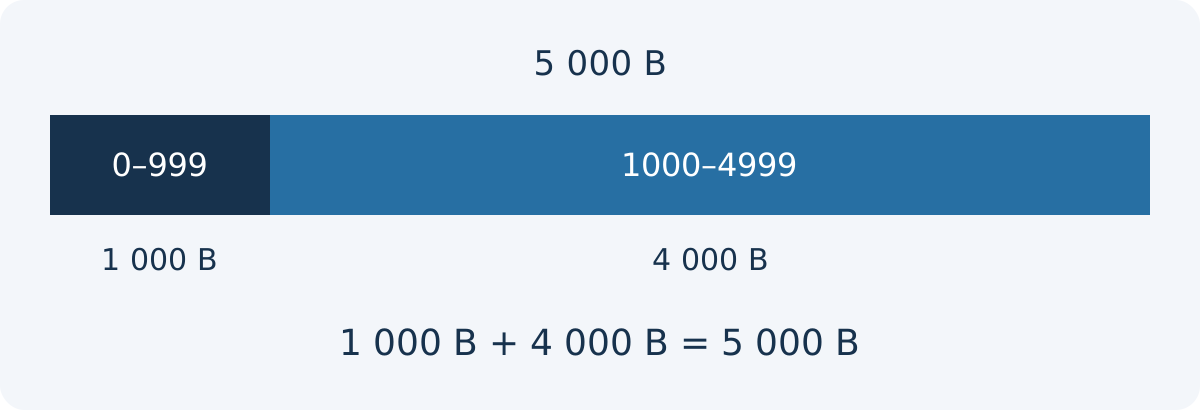
Caso fictício: interrompe-se o download de um documento público. Verifique suporte, resposta parcial e ficheiro reconstruído. Teste também um intervalo inválido e uma versão alterada. Pedidos parciais de documentos privados continuam a exigir autorização.
As posições de bytes HTTP começam em zero e incluem ambos os limites. Exercício fictício numa representação inalterada de 5 000 bytes: Range: bytes=0-999 pede 1 000 bytes, não 999. Uma resposta 206 de parte única indica Content-Range: bytes 0-999/5000; 1000-4999 contém os outros 4 000 bytes. Confira bytes e representação servidos: com codificação de conteúdo, as posições referem-se à sequência codificada. O exemplo não mede documento real nem capacidades deste site.
Accept-Ranges isolado não prova retoma. O servidor pode ignorar Range e responder 200 com tudo. Para If-Range use um validador permitido; um ETag fraco não serve. Se a versão já não corresponde, o intervalo é ignorado e a resposta normal pode trazer a representação completa: não a concatene ao fragmento antigo. No exercício, começar em 5000 fica fora; uma recusa pode dar 416 com Content-Range: bytes */5000. Confira estado, versão e conteúdo antes da reconstrução.
- O ficheiro corresponde à versão esperada e intervalos inválidos e acessos proibidos são tratados corretamente.
Desloque a tabela horizontalmente para ler todas as colunas. Com o teclado, coloque o foco na tabela e utilize as teclas de seta.
| Caso | Resposta do exercício | Leitura e controlo |
|---|---|---|
| Primeiro intervalo suportado | 206 · bytes 0-999/5000 | Parte de 1 000 bytes, limites incluídos |
| Restante suportado, mesma versão | 206 · bytes 1000-4999/5000 | Parte de 4 000 bytes; total 5 000 |
| Range ignorado | 200 | Conteúdo completo; não juntar como fragmento |
| Intervalo fora de limites recusado | 416 · bytes */5000 | Tamanho atual 5 000; não prova ficheiro ausente |
| If-Range já não corresponde | 200 | Nova representação completa; não misturar versões |
- MDN HTTP Range Requests
Guia de pedidos HTTP parciais, respostas por intervalos e intervalos não satisfazíveis.
Rever o documento descarregado

Caso proposto: a página foi atualizada, mas liga a um PDF antigo. O ficheiro contém instruções diferentes do texto atual.
Verifique ficheiro real, versão e conteúdo. Examine a ordem de leitura e indique limites pendentes sem declarar conformidade não verificada.
- Descarregar o ficheiro ligado
- Comparar a versão
- Examinar a ordem de leitura
- Organizar conteúdo acessível
Publique conteúdo do site acessível todos os dias
Documentos de referência
- MDN HTTP Range Requests · Fonte consultada
- W3C : PDF reading order · Fonte consultada
- IETF : RFC 9110, Range · Fonte consultada
- IETF : RFC 9110, If-Range · Fonte consultada
- Lista oficial de arquivos indexáveis
Conteúdo atualizado