

Tempo di lettura stimato : 5 min · Pubblicato
Decidi cosa appartiene alla pagina
Metti i fatti necessari per decidere sulla pagina: qual è il documento, chi serve, la sua data, i punti chiave e l'azione successiva. Il file può contenere dettagli, una versione stampabile o un modulo da conservare. Se tutte le informazioni utili sono intrappolate nel PDF, i lettori devono scaricarle prima di sapere se risponde alla loro domanda.
Evita le versioni contraddittorie. Assegna la proprietà sia alla pagina che al file e decidi quale è autorevole quando i fatti cambiano. Le Guida alle operazioni sui contenuti Suggerisce un inventario che includa documenti.
- Riepilogo e data visibili a pagina.
- File scopo esplicito.
- Versione autorevole denominata.
Rendi leggibile il documento
Costruisci il file con intestazioni reali, ordine di lettura logica, collegamenti identificabili e contrasto sufficiente. Le tabelle dovrebbero rimanere comprensibili e le immagini informative necessitano di alternative adeguate. Un'immagine scansionata del testo è difficile da navigare e utilizzare con gli strumenti assistivi.
Controlla il file con la navigazione da tastiera, lo zoom e un lettore PDF comune. Rivedere le proprietà del documento come titolo, lingua e autore o organizzazione ove pertinente. Le Guida alla pubblicazione accessibile Copre la pagina circostante.
- Intestazioni e lettura dell'ordine controllato.
- Testo selezionabile e leggibile.
- Linguaggio del documento e set di titoli.
Etichetta chiaramente il download
Il link dovrebbe dire cosa si apre, il suo formato e, se sostanziale, le sue dimensioni. Un nome file descrittivo aiuta anche quando il file viene salvato: usa un soggetto e una versione significativi invece dei codici interni. Non forzare una nuova finestra senza un motivo.
Google può indicizzare i PDF, ma ciò non elimina la necessità di una utile pagina HTML attorno al file. Suo Elenco di file indicizzabile ufficiale Conferma il supporto PDF. Verifica che un documento pubblico si apra senza un accesso e abbia il tipo di contenuto giusto.
- Etichetta di collegamento precisa.
- Formato e dimensioni notevoli indicate.
- File pubblico direttamente accessibile.
Gestisci versioni e vecchi file
Registra il titolo, la data di entrata in vigore, il proprietario e le pagine di collegamento per ogni file. Quando cambia, aggiorna i link per il download e ispeziona i vecchi URL. Una brochure obsoleta può rimanere nei risultati di ricerca o nelle e-mail molto tempo dopo la sua scomparsa dalla navigazione.
Se una vecchia versione deve rimanere accessibile, etichettala chiaramente e punta a quella attuale. In caso contrario, scegli un reindirizzamento o una risposta rilevante piuttosto che lasciare informazioni fuorvianti online. Rivedi gli equivalenti anche in altre lingue.
- Versione e data identificabili.
- Collegamenti e vecchi URL controllati.
- Traduzioni aggiornate insieme.
Verificare la ripresa di un download grande senza ripetere tutto il trasferimento.
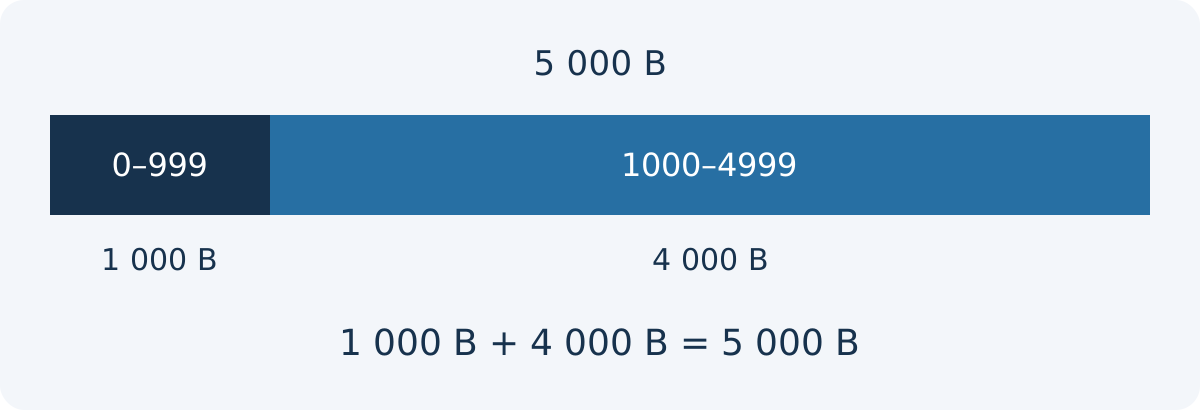
Caso fittizio: un documento pubblico si interrompe durante il download. Verificate supporto degli intervalli, risposta parziale e file ricostruito. Provate un intervallo invalido e una versione modificata. Anche le richieste parziali di documenti privati richiedono autorizzazione.
Le posizioni dei byte HTTP iniziano da zero e includono entrambi gli estremi. Esercizio fittizio su rappresentazione invariata di 5 000 byte: Range: bytes=0-999 chiede 1 000 byte, non 999. Una risposta 206 a parte singola indica Content-Range: bytes 0-999/5000; 1000-4999 comprende gli altri 4 000 byte. Verificate byte e rappresentazione serviti: con codifica del contenuto le posizioni riguardano la sequenza codificata. Non misura documenti reali o capacità del sito.
Accept-Ranges da solo non prova la ripresa. Il server può ignorare Range e rispondere 200 con tutto il contenuto. Per If-Range usate un validatore ammesso; un ETag debole non va bene. Se la versione cambia, il range viene ignorato e la risposta normale può contenere l’intera rappresentazione: non concatenatela al vecchio frammento. Nell’esercizio iniziare a 5000 è fuori limite; il rifiuto può dare 416 con Content-Range: bytes */5000. Verificate stato, versione e contenuto prima di ricostruire.
- Il file corrisponde alla versione attesa e intervalli invalidi e accessi vietati sono gestiti correttamente.
Scorri la tabella orizzontalmente per leggere tutte le colonne. Con la tastiera, porta il focus sulla tabella e usa i tasti freccia.
| Caso | Risposta dell’esercizio | Lettura e controllo |
|---|---|---|
| Prima parte supportata | 206 · bytes 0-999/5000 | Parte di 1 000 byte, estremi inclusi |
| Resto supportato, stessa versione | 206 · bytes 1000-4999/5000 | Parte di 4 000 byte; totale 5 000 |
| Range ignorato | 200 | Contenuto completo; non aggiungere come frammento |
| Intervallo fuori limite rifiutato | 416 · bytes */5000 | Lunghezza attuale 5 000; non prova file assente |
| If-Range non corrisponde più | 200 | Nuova rappresentazione completa; non mescolare versioni |
- MDN HTTP Range Requests
Guida a richieste HTTP parziali, risposte per intervalli e intervalli non soddisfacibili.
Controllare il documento scaricato

Caso proposto: la pagina è aggiornata, ma collega ancora un vecchio PDF. Il documento contiene istruzioni non più corrispondenti.
Verifica file effettivo, versione e contenuto. Esamina l’ordine di lettura e indica i limiti rimasti senza dichiarare una conformità non verificata.
- Scaricare il file collegato
- Confrontare la versione
- Esaminare l’ordine di lettura
- Organizzare contenuti accessibili
Pubblica contenuti del sito Web accessibili ogni giorno
Documenti di riferimento
- MDN HTTP Range Requests · Fonte consultata
- W3C : PDF reading order · Fonte consultata
- IETF : RFC 9110, Range · Fonte consultata
- IETF : RFC 9110, If-Range · Fonte consultata
- Elenco di file indicizzabile ufficiale
Contenuto aggiornato