

Geschätzte Lesezeit : 5 min · Veröffentlicht
Entscheiden Sie, was auf die Seite gehört
Setzen Sie die Fakten, die zur Entscheidung über die Seite erforderlich sind: Was das Dokument ist, wem es dient, sein Datum, wichtige Punkte und nächste Aktion. Die Datei kann Details, eine druckbare Version oder ein Formular enthalten. Wenn alle nützlichen Informationen in der PDF-Datei gespeichert sind, müssen die Leser sie herunterladen, bevor sie wissen, ob sie ihre Frage beantworten.
Widersprüchliche Versionen vermeiden. Weisen Sie sowohl der Seite als auch der Datei den Besitz zu und entscheiden Sie, welcher maßgeblich ist, wenn sich die Fakten ändern. Die Content Operations-Handbuch schlägt ein Inventar vor, das Dokumente enthält.
- Zusammenfassung und Datum auf Seite sichtbar.
- Dateizweck explizit.
- Autoritative Version benannt.
Machen Sie das Dokument lesbar
Erstellen Sie die Datei mit echten Überschriften, logischer Lesereihenfolge, identifizierbaren Links und ausreichendem Kontrast. Tabellen sollten verständlich bleiben und informative Bilder benötigen geeignete Alternativen. Ein gescanntes Bild von Text ist schwer zu navigieren und mit Hilfswerkzeugen zu verwenden.
Überprüfen Sie die Datei mit Tastaturnavigation, Zoom und einem gemeinsamen PDF-Reader. Überprüfen Sie die Dokumenteigenschaften wie Titel, Sprache und Autor oder Organisation, falls relevant. Die Zugängliches Veröffentlichungshandbuch deckt die umliegende Seite ab.
- Überschriften und Lesereihenfolge überprüft.
- Text wählbar und lesbar.
- Dokumentensprache und Titelsatz.
Beschriften Sie den Download deutlich
Der Link sollte sagen, was sich öffnet, sein Format und, wenn es erheblich ist, seine Größe. Ein beschreibender Dateiname hilft auch beim Speichern der Datei: Verwenden Sie ein aussagekräftiges Thema und eine Version anstelle von internen Codes. Erzwingen Sie kein neues Fenster ohne Grund.
Google kann PDFs indizieren, aber dadurch wird nicht die Notwendigkeit einer nützlichen HTML-Seite um die Datei beseitigt. Seine Offizielle indexierbare Dateiliste Bestätigt die PDF-Unterstützung. Stellen Sie sicher, dass ein öffentliches Dokument ohne Login geöffnet wird und den richtigen Inhaltstyp hat.
- Präzises Link-Label.
- Format und bemerkenswerte Größe angegeben.
- Öffentliche Datei direkt zugänglich.
Versionen und alte Dateien verwalten
Aufzeichnungstitel, Datum des Inkrafttretens, Eigentümer und Verknüpfung für jede Datei. Wenn es sich ändert, aktualisieren Sie die Download-Links und überprüfen Sie alte URLs. Eine veraltete Broschüre kann in Suchergebnissen oder E-Mails verbleiben, lange nachdem sie aus der Navigation verschwindet.
Wenn eine alte Version zugänglich bleiben muss, beschriften Sie diese deutlich und zeigen Sie auf die aktuelle. Andernfalls wählen Sie eine relevante Weiterleitung oder Antwort, anstatt irreführende Informationen online zu lassen. Überprüfen Sie die Äquivalente auch in anderen Sprachen.
- Version und Datum identifizierbar.
- Links und alte URLs überprüft.
- Übersetzungen zusammen aktualisiert.
Fortsetzung eines großen Downloads statt vollständiger Neuübertragung prüfen.
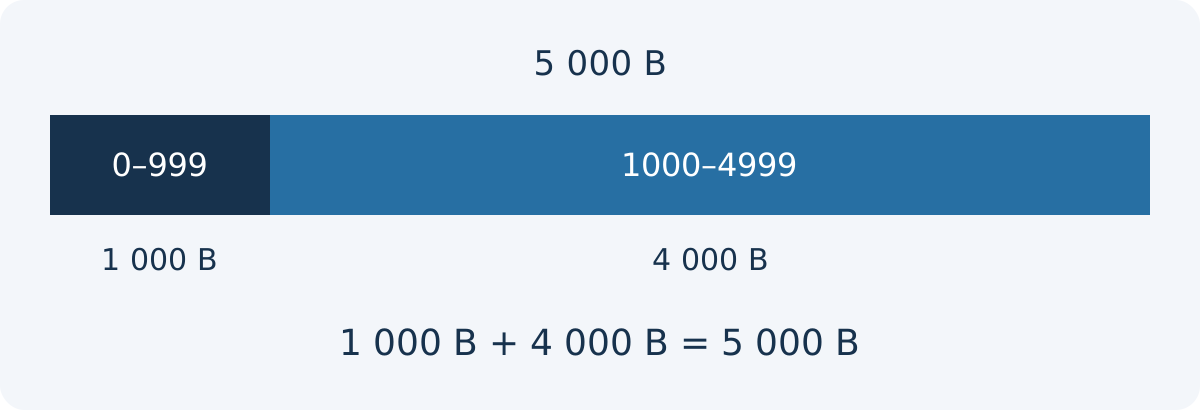
Fiktiver Fall: Ein öffentliches Dokument wird unterbrochen. Prüfen Sie Bereichsunterstützung, Teilantwort und zusammengesetzte Datei. Testen Sie ungültige Bereiche und geänderte Dateiversionen. Teilanfragen privater Dokumente benötigen unverändert eine Berechtigungsprüfung.
HTTP-Bytepositionen beginnen bei null; beide Bereichsgrenzen zählen mit. Fiktive unveränderte Darstellung mit 5 000 Bytes: Range: bytes=0-999 fordert 1 000 Bytes an, nicht 999. Eine einteilige 206-Antwort beschreibt Content-Range: bytes 0-999/5000; 1000-4999 umfasst die übrigen 4 000 Bytes. Gelieferte Bytes und Darstellung prüfen: bei Inhaltskodierung gelten Positionen für die kodierte Folge. Das Beispiel erklärt die Rechnung, nicht ein reales Dokument oder Fähigkeiten dieser Website.
Accept-Ranges allein belegt keine Wiederaufnahme. Der Server darf Range ignorieren und 200 mit vollständigem Inhalt senden. Für If-Range einen zulässigen Validator nutzen; ein schwacher ETag reicht nicht. Stimmt die Version nicht mehr, wird der Bereich ignoriert und eine normale Antwort kann die ganze Darstellung liefern: nicht an das alte Fragment anhängen. Im Beispiel liegt Start 5000 außerhalb; eine Ablehnung kann 416 mit Content-Range: bytes */5000 ergeben. Status, Version und Inhalt vor dem Zusammensetzen prüfen.
- Die Datei entspricht der erwarteten Version; ungültige Bereiche und verbotene Zugriffe werden korrekt behandelt.
Scrollen Sie die Tabelle horizontal, um alle Spalten zu lesen. Mit der Tastatur fokussieren Sie den Tabellenbereich und verwenden die Pfeiltasten.
| Fall | Übungsantwort | Lesart und Prüfung |
|---|---|---|
| Erster Bereich unterstützt | 206 · bytes 0-999/5000 | 1 000 Bytes, beide Grenzen eingeschlossen |
| Rest unterstützt, gleiche Version | 206 · bytes 1000-4999/5000 | 4 000 Bytes; insgesamt rekonstruiert 5 000 |
| Range ignoriert | 200 | Vollständiger Inhalt; nicht als Fragment anhängen |
| Bereich außerhalb abgelehnt | 416 · bytes */5000 | Aktuelle Länge 5 000; kein Beleg für fehlende Datei |
| If-Range stimmt nicht mehr | 200 | Neue vollständige Darstellung; Versionen nicht mischen |
- MDN HTTP Range Requests
Anleitung zu HTTP-Teilbereichsanfragen, partiellen Antworten und nicht erfüllbaren Bereichen.
Das heruntergeladene Dokument prüfen

Vorgeschlagenes Beispiel: Eine aktualisierte Seite verlinkt noch ein altes PDF. Die heruntergeladenen Angaben widersprechen dem aktuellen Text.
Prüfen Sie tatsächliche Datei, Version und Inhalt. Untersuchen Sie die Lesereihenfolge und benennen Sie verbleibende Grenzen ohne ungeprüfte Konformitätsaussage.
- Verlinkte Datei herunterladen
- Version vergleichen
- Lesereihenfolge untersuchen
- Zugänglichen Inhalt gliedern
Veröffentlichen Sie jeden Tag zugängliche Website-Inhalte
Referenzdokumente
- MDN HTTP Range Requests · Quelle eingesehen
- W3C : PDF reading order · Quelle eingesehen
- IETF : RFC 9110, Range · Quelle eingesehen
- IETF : RFC 9110, If-Range · Quelle eingesehen
- Offizielle indexierbare Dateiliste
Inhalt aktualisiert