

Tiempo de lectura estimado : 7 min
Comprobar una imagen en su ubicación real
Un archivo utilizable puede resultar engañoso tras recortarlo o demasiado pesado para su espacio. Revise significado, derechos, encuadre y variantes servidas.
- Fuente y derechos
Identifique autor, permiso y naturaleza real o ilustrativa.
- Función en la página
Determine la información que aporta al lector.
- Encuadre visible
Examine el sujeto conservado en móvil y pantalla grande.
- Versión servida
Compruebe dimensiones, peso y alternativa en el contexto publicado.
Escenarios didácticos ficticios que debe adaptar a su sistema. Esta página no ejecuta operaciones en su sitio.
Abrir la situación que desea comprobar
El sujeto importante desaparece en una tarjeta
- Lo que se sabe
- El recorte cambió lo que el lector puede observar.
- La siguiente comprobación
- Adapte punto de recorte, formato o selección; compruebe cada ubicación, no solo el archivo original.
La foto es decorativa en este lugar
- Lo que se sabe
- No aporta necesariamente información adicional.
- La siguiente comprobación
- Elija la alternativa según esa función concreta; la imagen puede informar en otra página.
Una escena generada parece un trabajo realizado
- Lo que se sabe
- La apariencia no demuestra que exista la intervención o el lugar.
- La siguiente comprobación
- Señale su naturaleza ilustrativa y use una foto documentada si debe mostrar un trabajo real.
Cambia la foto, pero queda la alternativa anterior
- Lo que se sabe
- La galería ficticia cambia de DEMO-1 a DEMO-2; la alternativa sigue describiendo el primer producto.
- La siguiente comprobación
- Compruebe imagen, leyenda, alternativa y posible enlace tras el cambio. La descarga correcta no demuestra coherencia entre ellos.
- Evidencia que conservar
- DEMO-1 y DEMO-2, textos antes/después y función de la imagen en el lugar probado.
Referencia técnica : W3C WAI · Images · Consultada el .
Inventario de cada ubicación de imágenes
Camine por el sitio como visitante: hogar, servicios, artículos, listas, tarjetas, testimonios y vistas previas sociales. Para cada ubicación, registre el tamaño de la pantalla, el tema previsto, el archivo actual, el propietario y el estado de aprobación. Un héroe faltante o una imagen de página interna es más fácil de detectar en esta lista que en una carpeta llena de activos.
Marque las imágenes repetidas dentro de una lista y las imágenes genéricas utilizadas para temas no relacionados. Compartir una fotografía entre traducciones de la misma página puede ser sensato; Un conjunto de tarjetas que comparan diferentes actividades generalmente necesita imágenes distintas.
- Colocación y propósito de la imagen.
- Tema específico y relación con la copia cercana.
- Derechos, Crédito, Versión y Estado de Aprobación.
Crear una lista de disparos
Para cada página de prioridad, describa una escena corta: quién o qué aparece, el ajuste, la acción o el detalle y la orientación. Deje suficiente espacio para el recorte móvil y evite colocar el tema donde se sentará el texto superpuesto. Una sesión puede proporcionar un retrato, una escena de trabajo, un detalle material y un lugar sin repetir el mismo cultivo en todas partes.
Cuando una imagen proviene de un tercero, verifique el permiso de publicación, los usos permitidos y las personas identificables. No presente una escena ilustrativa como un proyecto o equipo de cliente real si no lo es.
- Una imagen principal específica de la página.
- Visuales complementarios para tarjetas y pasos de proceso.
- Versiones horizontales o verticales para adaptarse al componente.
Optimizar conservando la información útil
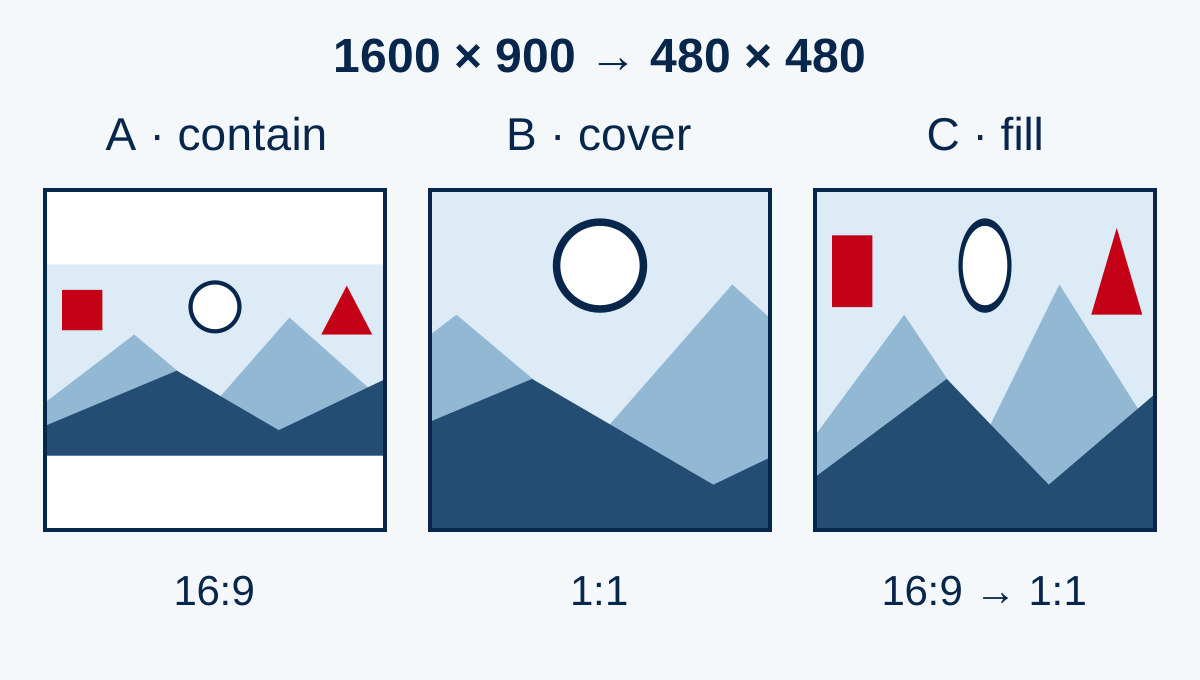
Mantenga una fuente de alta calidad, luego exporte las variantes para los tamaños que se muestran. WebP y AVIF a menudo funcionan bien para las fotografías; Un navegador no debe descargar una imagen enorme para una tarjeta pequeña. Declare ancho y alto para evitar cambios de diseño y priorice la imagen principal visible en la primera carga.
Un nombre de archivo descriptivo corto, un texto alternativo específico del contexto y un título cuando es útil hacer más para la comprensión que rellenar los campos EXIF con palabras clave. Google Search CentralLlama al texto alternativo el atributo de imagen descriptiva más importante. Revise los créditos y los derechos antes de eliminar los metadatos: Google también puede usar Metadatos del IPTC o licencias de datos estructurados.
Ejercicio ficticio: una fuente de 1 600 × 900 píxeles ocupa un marco cuadrado de 480 × 480 píxeles CSS, centrada. Con contain, la imagen completa ocupa 480 × 270 píxeles y deja bandas de 105 arriba y abajo. Con cover, se ve una zona central de 900 × 900 píxeles de la fuente: el 56,25 % de su anchura.
cover llena el marco conservando proporciones y recortando; fill puede deformar. object-position desplaza la zona conservada sin cambiar esas proporciones. Si falta el detalle esencial, prepare otro encuadre, posiblemente elegido mediante picture. Revise también la alternativa: no debe describir un detalle que ya no se ve.
- Variantes receptivas, peso de archivo comprobado y dimensiones HTML.
- Texto alternativo que describe el papel de la imagen, o alt vacío cuando es decorativo.
- Créditos y derechos de información de acuerdo con el permiso contenida.
Desplace la tabla horizontalmente para leer todas las columnas. Con el teclado, sitúe el foco en la tabla y use las flechas.
| Ajuste | Resultado geométrico | Control editorial |
|---|---|---|
| contain | Imagen de 480 × 270 px; dos bandas de 105 px | Sujeto completo visible con espacio libre |
| cover centrado | Zona fuente de 900 × 900 px; conserva el 56,25 % de la anchura | El detalle útil no debe desaparecer por los lados |
| fill | Fuente completa estirada a 480 × 480 px | Revisar proporciones de rostros, objetos y círculos |
comprobar el resultado publicado
Abra todas las páginas del teléfono y del escritorio. Compruebe los recortes, la nitidez, las superposiciones de texto, los fondos oscuros, los errores de carga y si las imágenes de la tarjeta coinciden con sus destinos. En las vistas previas sociales, la imagen elegida debe representar la página y sobrevivir a un cultivo más corto.
Actualice el inventario cuando cambien los servicios o las campañas. Evita que se devuelvan las imágenes eliminadas, se pierden créditos y desaparecen las imágenes principales de las páginas importantes. Los Lista de verificación previa al lanzamiento Incluye esta revisión en el viaje de visitantes más amplio.
Comprobar el recorte de la imagen

Caso propuesto: la foto muestra bien un producto en ordenador, pero el recorte móvil oculta el detalle que diferencia su variante.
Compare el original con la tarjeta y la ficha publicadas. Conserve capturas, variante y texto alternativo de cada tamaño comprobado.
- Identificar el detalle necesario
- Comparar tarjeta y ficha
- Guardar los tamaños comprobados
- Comparar condiciones de carga
Mejorar el rendimiento del sitio web página por página
Estimar la anchura de una variante sin enviar siempre el original
En una imagen de mapa de bits, multiplique la anchura visible en píxeles CSS por la densidad deseada. Estos cálculos suponen un original suficiente y el mismo recorte. Ampliar un original pequeño no reconstruye los detalles.
Desplace la tabla horizontalmente para leer todas las columnas. Con el teclado, sitúe el foco en la tabla y use las flechas.
| Ubicación ficticia | Cálculo | Variante orientativa |
|---|---|---|
| Tarjeta de 360 píxeles CSS, densidad 2 | 360 × 2 | 720 píxeles de ancho. |
| Ilustración de 600 píxeles CSS, densidad 1 | 600 × 1 | 600 píxeles de ancho. |
| Misma ilustración, densidad 2 | 600 × 2 | 1.200 píxeles de ancho. |
- WHATWG · HTML · Images
El cálculo prepara candidatos, pero no predice por sí solo el archivo elegido por el navegador. Revise srcset, sizes, archivo cargado y recorte. HTML distingue densidad, anchura visible y dirección artística.
Documentos de referencia
- W3C WAI · Images
- Google Search Central · Fuente consultada
- WHATWG · HTML · Images · Fuente consultada
- MDN : object-fit · Fuente consultada
- Metadatos del IPTC o licencias de datos estructurados
Contenido actualizado
