

Tempo di lettura stimato : 7 min
Controllare un’immagine nel suo spazio reale
Un file utilizzabile può diventare fuorviante dopo il ritaglio o troppo pesante per lo spazio occupato. Verificate significato, diritti, inquadratura e varianti servite.
- Fonte e diritti
Identificate autore, autorizzazione e natura reale o illustrativa.
- Ruolo nella pagina
Determinate l’informazione fornita al lettore.
- Inquadratura visibile
Esaminate il soggetto conservato su telefono e schermo grande.
- Versione servita
Controllate dimensioni, peso e alternativa nel contesto pubblicato.
Scenari didattici fittizi da adattare al vostro sistema. Questa pagina non esegue operazioni sul vostro sito.
Aprire la situazione da verificare
Il soggetto importante scompare nella scheda
- Che cosa si sa
- Il ritaglio ha cambiato ciò che si può osservare.
- La verifica successiva
- Adattate punto di ritaglio, formato o scelta; verificate ogni posizione, non solo il file sorgente.
La foto è decorativa in questa posizione
- Che cosa si sa
- Non fornisce necessariamente informazioni aggiuntive.
- La verifica successiva
- Scegliete l’alternativa per quel ruolo preciso; altrove la stessa immagine può informare.
Una scena generata sembra un lavoro realizzato
- Che cosa si sa
- L’aspetto non prova che intervento o luogo esistano.
- La verifica successiva
- Segnalate la natura illustrativa e usate una fotografia documentata quando occorre mostrare lavoro reale.
La foto cambia ma l’alternativa resta vecchia
- Che cosa si sa
- La galleria fittizia passa da DEMO-1 a DEMO-2; l’alternativa descrive ancora il primo prodotto.
- La verifica successiva
- Controllate insieme immagine, didascalia, alternativa ed eventuale link dopo il cambio. Un download riuscito non dimostra la coerenza delle informazioni.
- Prova da conservare
- DEMO-1 e DEMO-2, testi prima/dopo e ruolo dell’immagine nella posizione provata.
Riferimento tecnico : W3C WAI · Images · Consultato il .
Inventa ogni posizionamento dell'immagine
Attraversa il sito come visitatore: casa, servizi, articoli, elenchi, carte, testimonianze e anteprime sociali. Per ogni posizionamento, registrare la dimensione della visualizzazione, il soggetto previsto, il file corrente, il proprietario e lo stato di approvazione. Un eroe mancante o un'immagine a pagina interna è più facile da individuare in questo elenco che in una cartella piena di risorse.
Contrassegna le immagini ripetute all'interno di un elenco e le immagini generiche utilizzate per soggetti non correlati. La condivisione di una fotografia tra le traduzioni della stessa pagina può essere sensata; Un insieme di carte che confrontano attività diverse di solito richiede immagini distinte.
- posizionamento e scopo dell'immagine.
- Soggetto specifico e relazione con la copia vicina.
- Diritti, credito, versione e stato di approvazione.
Crea una lista di foto
Per ogni pagina prioritaria, descrivi una breve scena: chi o cosa appare, l'impostazione, l'azione o il dettaglio e l'orientamento. Lascia abbastanza spazio per il ritaglio mobile ed evita di mettere il soggetto dove si troverà il testo sovrapposto. Uno scatto può fornire un ritratto, una scena di lavoro, un dettaglio materiale e un luogo senza ripetere lo stesso raccolto ovunque.
Quando un'immagine proviene da una terza parte, controlla il permesso di pubblicazione, gli usi consentiti e le persone identificabili. Non presentare una scena illustrativa come un progetto o un team di clienti reali se non lo è.
- un'immagine principale specifica della pagina.
- Visual complementari per carte e fasi di processo.
- versioni orizzontali o verticali per adattarsi al componente.
ottimizzare pur mantenendo informazioni utili
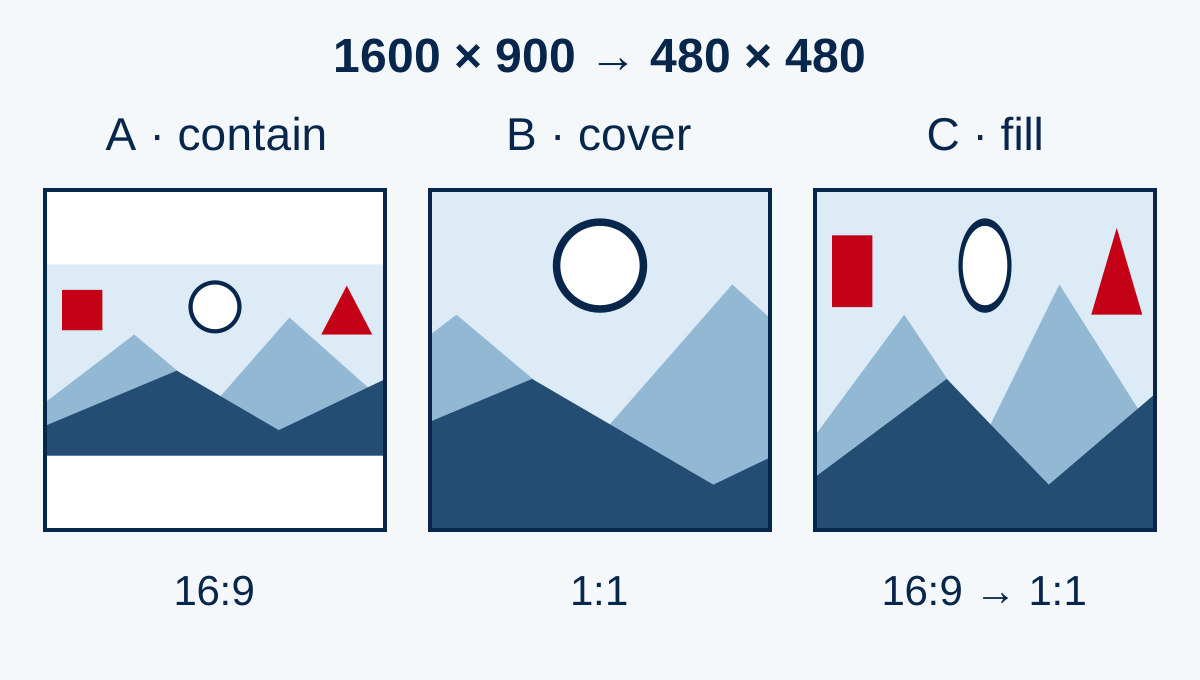
Mantieni una fonte di alta qualità, quindi esporta le varianti per le dimensioni effettivamente visualizzate. WebP e AVIF spesso funzionano bene per le fotografie; Un browser non dovrebbe scaricare un'immagine enorme per una piccola carta. Dichiarare larghezza e altezza per impedire spostamenti di layout e dare priorità all'immagine principale visibile al primo carico.
Un breve nome file descrittivo, testo alternativo specifico del contesto e una didascalia quando è utile fare di più per la comprensione che il riempimento dei campi EXIF con le parole chiave. Google Search CentralChiama il testo alternativo l'attributo dell'immagine descrittiva più importante. Rivedi i crediti e i diritti prima di eliminare i metadati: anche Google può utilizzare Metadati IPTC o dati strutturati di licenza.
Esercizio fittizio: una fonte di 1 600 × 900 pixel è centrata in un riquadro quadrato di 480 × 480 pixel CSS. Con contain l’immagine completa occupa 480 × 270 pixel e lascia bande di 105 pixel sopra e sotto. Con cover il riquadro mostra un’area centrale di 900 × 900 pixel della fonte: il 56,25 % della larghezza.
cover riempie mantenendo le proporzioni e ritagliando; fill può deformare. object-position sposta l’area mantenuta senza cambiarne le proporzioni. Se manca un dettaglio essenziale, prepari un’inquadratura adatta, eventualmente selezionata con picture. Rilegga l’alternativa: non deve descrivere un dettaglio non più visibile.
- Varianti responsive, peso del file controllato e dimensioni HTML.
- Testo alternativo che descrive il ruolo dell'immagine, o alt vuoto quando è decorativo.
- Crediti e informazioni sui diritti coerenti con l'autorizzazione detenuta.
Scorri la tabella orizzontalmente per leggere tutte le colonne. Con la tastiera, porta il focus sulla tabella e usa i tasti freccia.
| Impostazione | Risultato geometrico | Controllo editoriale |
|---|---|---|
| contain | Immagine di 480 × 270 px; due bande da 105 px | Soggetto completo visibile con spazio libero |
| cover centrato | Area fonte di 900 × 900 px; conserva il 56,25 % della larghezza | Il dettaglio utile non deve scomparire ai lati |
| fill | Fonte completa deformata su 480 × 480 px | Controllare proporzioni di volti, oggetti e cerchi |
Controlla il risultato pubblicato
Apri ogni pagina sul telefono e sul desktop. Controlla ritagli, nitidezza, sovrapposizioni di testo, sfondi scuri, errori di caricamento e se le immagini delle carte corrispondono alle loro destinazioni. Nelle anteprime social, l'immagine scelta dovrebbe rappresentare la pagina e sopravvivere a un raccolto più breve.
Aggiorna l'inventario quando i servizi o le campagne cambiano. Impedisce la restituzione delle immagini rimosse, i crediti persi e le immagini principali scompaiono da pagine importanti. Le Lista di controllo pre-launch Include questa recensione nel più ampio viaggio dei visitatori.
Verificare il ritaglio utile

Caso proposto: la foto del prodotto mostra sul computer il dettaglio distintivo, ma il ritaglio sul telefono lo nasconde.
Confronta originale, scheda breve e pagina del prodotto. Conserva immagini delle prove con formato, variante e testo alternativo; il solo peso non dimostra utilità.
- Individuare il dettaglio necessario
- Confrontare le due schede
- Conservare i formati verificati
- Confrontare condizioni di caricamento
Migliora le prestazioni del sito web pagina per pagina
Stimare la larghezza di una variante senza servire sempre l’originale
Per un’immagine raster, moltiplicate la larghezza visualizzata in pixel CSS per la densità desiderata. I calcoli presuppongono una sorgente abbastanza grande e lo stesso ritaglio. Ingrandire un originale piccolo non ricrea i dettagli.
Scorri la tabella orizzontalmente per leggere tutte le colonne. Con la tastiera, porta il focus sulla tabella e usa i tasti freccia.
| Posizione fittizia | Calcolo | Variante indicativa |
|---|---|---|
| Scheda di 360 pixel CSS, densità 2 | 360 × 2 | 720 pixel di larghezza. |
| Illustrazione di 600 pixel CSS, densità 1 | 600 × 1 | 600 pixel di larghezza. |
| Stessa illustrazione, densità 2 | 600 × 2 | 1.200 pixel di larghezza. |
- WHATWG · HTML · Images
Il calcolo aiuta a preparare i candidati, ma non predice da solo il file scelto dal browser. Verificate srcset, sizes, file caricato e ritaglio. HTML distingue densità, larghezza visualizzata e direzione artistica.
Documenti di riferimento
- W3C WAI · Images
- Google Search Central · Fonte consultata
- WHATWG · HTML · Images · Fonte consultata
- MDN : object-fit · Fonte consultata
- Metadati IPTC o dati strutturati di licenza
Contenuto aggiornato
