

Arvioitu lukuaika : 6 min
Tarkista kuva sen todellisessa paikassa
Käyttökelpoinen tiedosto voi rajattuna johtaa harhaan tai olla kokoonsa nähden raskas. Tarkista merkitys, oikeudet, rajaus ja toimitetut versiot yhdessä.
- Lähde ja oikeudet
Tunnista tekijä, lupa sekä todellinen tai havainnollistava luonne.
- Tehtävä sivulla
Määritä kuvan lukijalle tuoma tieto.
- Näkyvä rajaus
Tutki säilyvä aihe puhelimella ja suurella näytöllä.
- Toimitettu versio
Tarkista mitat, tiedostokoko ja vastine julkaistussa tilanteessa.
Kuvitteellisia opetustilanteita omaan järjestelmään sovitettaviksi. Sivu ei tee toimintoja verkkosivustollasi.
Avaa tarkistettava tilanne
Tärkeä aihe katoaa kortista
- Mitä tiedetään
- Rajaus muutti sitä, mitä lukija voi nähdä.
- Seuraava tarkistus
- Muuta rajauskohtaa, muotoa tai kuvan valintaa; tarkista jokainen paikka, älä vain lähdetiedostoa.
Kuva on tässä paikassa koristeellinen
- Mitä tiedetään
- Se ei välttämättä tuo lisätietoa.
- Seuraava tarkistus
- Valitse vastine juuri tämän tehtävän mukaan; sama kuva voi muualla olla informatiivinen.
Generoitu näkymä näyttää toteutetulta työltä
- Mitä tiedetään
- Ulkoasu ei todista työn tai paikan olemassaoloa.
- Seuraava tarkistus
- Kerro havainnollistavasta luonteesta ja käytä dokumentoitua valokuvaa, kun pitää näyttää todellista työtä.
Kuva vaihtuu mutta vastine pysyy vanhana
- Mitä tiedetään
- Kuvitteellinen galleria vaihtaa tunnuksesta DEMO-1 tunnukseen DEMO-2; vastine kuvaa yhä ensimmäistä tuotetta.
- Seuraava tarkistus
- Tarkista kuva, kuvateksti, vastine ja mahdollinen linkki yhdessä vaihdon jälkeen. Onnistunut lataus ei osoita tietojen vastaavuutta.
- Säilytettävä näyttö
- DEMO-1 ja DEMO-2, tekstit ennen/jälkeen sekä kuvan tehtävä testatussa paikassa.
Tekninen lähde : W3C WAI · Images · Luettu .
Inventory jokaisen kuvan sijoittelu
Kävele sivuston läpi vierailijana: koti, palvelut, artikkelit, luettelot, kortit, suosittelut ja sosiaaliset esikatselut. Jokaiselle sijoittelulle tietueen näytön koko, aiottu aihe, nykyinen tiedosto, omistaja ja hyväksyntätila. Puuttuva sankari tai sisäisen sivun kuva on helpompi havaita tässä luettelossa kuin kansiossa, joka on täynnä resursseja.
Merkitse toistuvia kuvia yhteen luetteloon ja yleisiä kuvia, joita käytetään toisiinsa liittymättömiin aiheisiin. Yhden valokuvan jakaminen saman sivun käännöksissä voi olla järkevää; Eri aktiviteetteja vertaileva korttisarja vaatii yleensä erillisen visuaalisen kuvan.
- kuvan sijainti ja tarkoitus.
- tietty aihe ja suhde läheiseen kopioon.
- oikeudet, luotto, versio ja hyväksyntä.
Luo laukauslista
Kuvaa jokaiselle prioriteettisivulle lyhyt kohtaus: kuka tai mikä näkyy, asetus, toiminta tai yksityiskohta ja suunta. Jätä tarpeeksi tilaa liikkuvalle rajaukselle ja vältä asettamalla aihetta päällekkäisen tekstin paikkaan. Yksi kuvaus voi tarjota muotokuvan, työkohtauksen, materiaalisen yksityiskohdan ja paikan toistamatta samaa rajausta kaikkialla.
Kun kuva tulee kolmannelta osapuolelta, tarkista julkaisun lupa, sallitut käyttötarkoitukset ja tunnistettavat henkilöt. Älä esitä havainnollistavaa kohtausta todellisena asiakasprojektina tai -tiiminä, jos se ei ole sellainen.
- sivukohtainen pääkuva.
- Täydentävät visuaalit korteille ja prosessivaiheille.
- vaaka- tai pystyversiot komponenttiin sopivaksi.
Optimoi säilyttäen samalla hyödyllistä tietoa
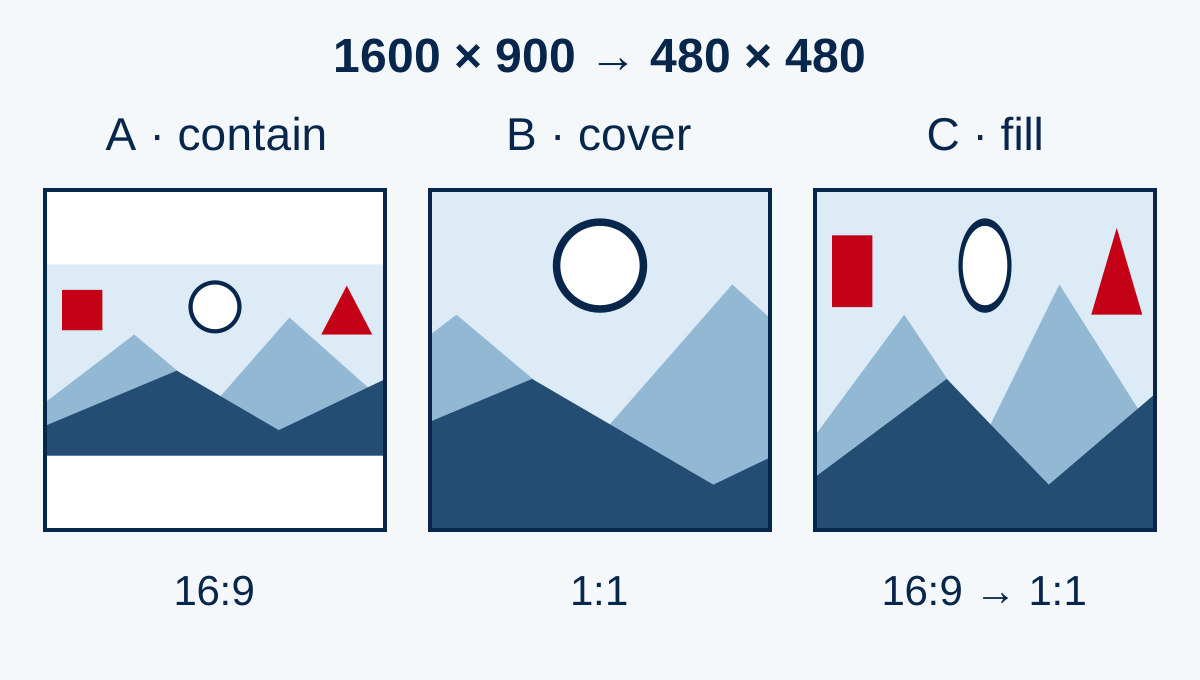
Säilytä korkealaatuinen lähde ja vie sitten muunnelmia todellisuudessa näytetyille koolle. WebP ja AVIF toimivat usein hyvin valokuvissa; Selain ei saa ladata valtavaa kuvaa pienelle kortille. Ilmoita leveys ja korkeus estääksesi asettelun vaihdot ja priorisoida pääkuva, joka näkyy ensimmäisellä latauksella.
Lyhyt kuvaileva tiedostonimi, kontekstikohtainen vaihtoehtoinen teksti ja kuvateksti, kun ne ovat hyödyllisiä, auttavat ymmärtämään enemmän kuin täyttämään exif-kenttiä avainsanoilla. Google Search CentralKutsuu alt-tekstiä tärkeimmäksi kuvailevaksi kuva-attribuutiksi. Tarkista luottotiedot ja oikeudet ennen metatietojen poistamista: Google voi myös käyttää IPTC-metatiedot tai lisensointi strukturoidut tiedot.
Kuvitteellinen harjoitus: 1 600 × 900 pikselin lähde asetetaan keskelle 480 × 480 CSS-pikselin neliötä. contain näyttää koko kuvan koossa 480 × 270 ja jättää ylös ja alas 105 pikselin kaistaleet. cover näyttää lähteen keskeltä 900 × 900 pikselin alueen eli 56,25 % sen leveydestä.
cover täyttää kehyksen kuvasuhteen säilyttäen ja reunoja rajaten; fill voi vääristää kuvaa. object-position siirtää näkyvää aluetta muuttamatta suhteita. Jos olennainen yksityiskohta jää ulkopuolelle, valmistele sopiva rajaus, joka voidaan valita picture-elementillä. Tarkista vaihtoehtoinen teksti: se ei saa kuvata näkymättömäksi jäänyttä yksityiskohtaa.
- Responsiiviset versiot, tarkistettujen tiedostojen paino ja HTML-mitat.
- Alt-teksti, joka kuvaa kuvan roolia, tai tyhjä alt, kun se on koristeellinen.
- Luvan mukaiset luotto- ja oikeudet.
Vieritä taulukkoa vaakasuunnassa nähdäksesi kaikki sarakkeet. Siirrä näppäimistöllä kohdistus taulukkoon ja käytä nuolinäppäimiä.
| Asetus | Geometrinen tulos | Toimituksellinen tarkistus |
|---|---|---|
| contain | Kuva 480 × 270 px; kaksi 105 px:n kaistaletta | Koko kohde näkyy ja ympärille jää tyhjää |
| Keskitetty cover | Lähdealue 900 × 900 px; leveydestä säilyy 56,25 % | Hyödyllinen yksityiskohta ei saa kadota reunoilta |
| fill | Koko lähde venytetty kokoon 480 × 480 px | Tarkista kasvojen, esineiden ja ympyröiden mittasuhteet |
Tarkista julkaistu tulos
Avaa jokainen sivu puhelimessa ja työpöydällä. Tarkista rajaus, terävyys, tekstin peittokuvat, tummat taustat, latausvirheet ja korttikuvat vastaavat kohteitaan. Sosiaalisissa esikatseluissa valitun kuvan tulee edustaa sivua ja selviytyä lyhyemmästä rajauksesta.
Päivitä varasto, kun palvelut tai kampanjat muuttuvat. Se estää poistettujen kuvien palaamisen, krediittien katoamisen ja pääkuvien katoamisen tärkeiltä sivuilta. Sitä esilaukaisun tarkistuslista Sisältää tämän arvostelun laajemmalla vierailijamatkalla.
Tarkista kuvan hyödyllinen rajaus
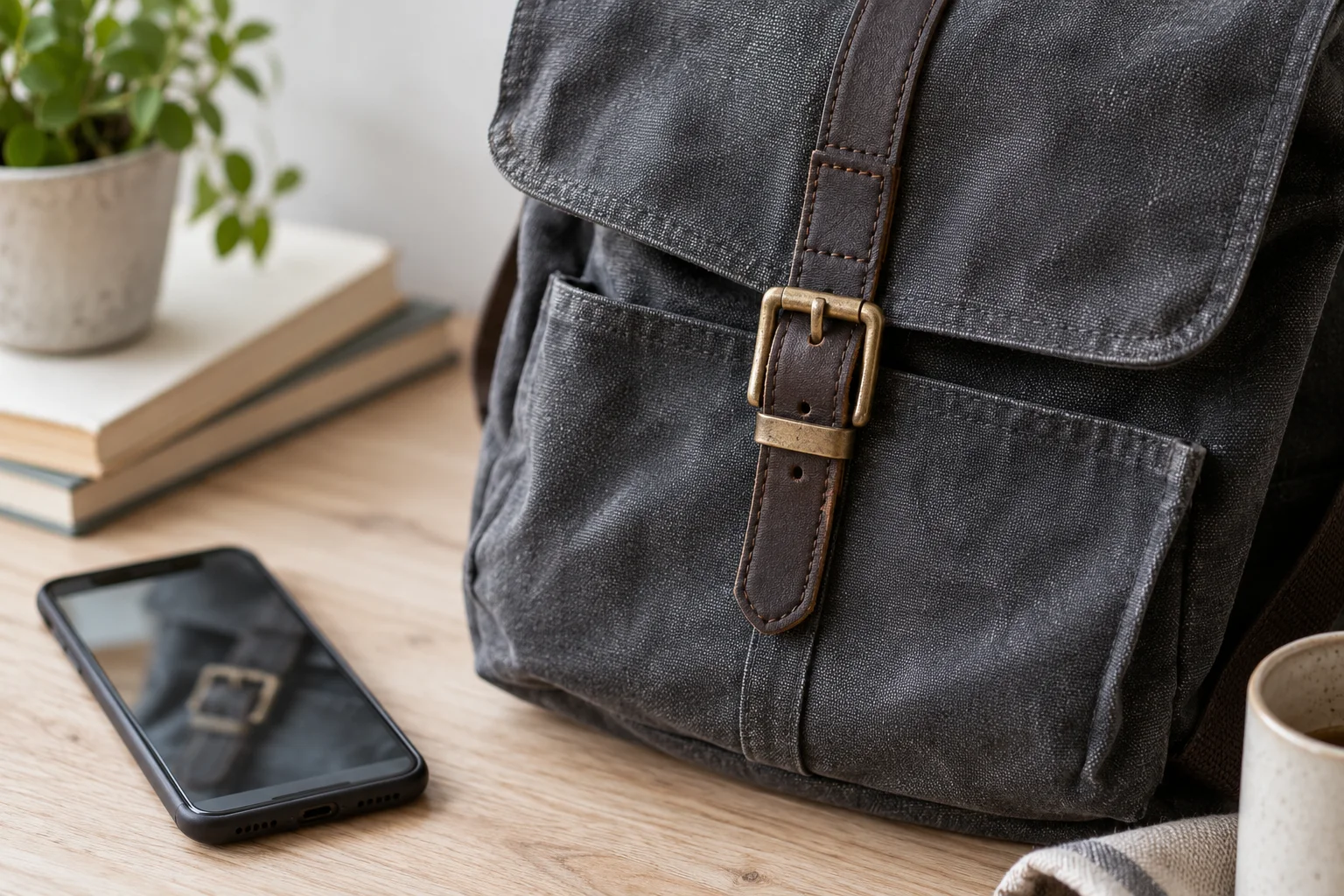
Ehdotettu esimerkki: tuotekuvan erottava yksityiskohta näkyy tietokoneella mutta jää puhelimen rajauksen ulkopuolelle.
Vertaa alkuperäistä kuvaa, korttia ja tuotesivua. Tallenna kuvat testatuista ko’oista sekä variantti ja vaihtoehtoinen teksti; tiedoston koko ei todista kuvan toimivuutta.
- Tunnista tärkeä yksityiskohta
- Vertaa korttia ja tuotesivua
- Tallenna testatut koot
- Vertaa latausolosuhteita
Paranna verkkosivuston suorituskykyä sivu sivulta
Arvioi kuvaversion leveys lähettämättä alkuperäistä kaikkialle
Kerro rasterikuvan näyttöleveys CSS-pikseleinä tavoitetiheydellä saadaksesi suuntaa antavan tiedostoleveyden. Laskelmat olettavat riittävän suuren lähteen ja saman rajauksen. Pienen alkuperäisen suurentaminen ei luo puuttuvia yksityiskohtia.
Vieritä taulukkoa vaakasuunnassa nähdäksesi kaikki sarakkeet. Siirrä näppäimistöllä kohdistus taulukkoon ja käytä nuolinäppäimiä.
| Kuvitteellinen paikka | Laskelma | Suuntaa antava versio |
|---|---|---|
| Kortti 360 CSS-pikseliä, tiheys 2 | 360 × 2 | Leveys 720 pikseliä. |
| Kuva 600 CSS-pikseliä, tiheys 1 | 600 × 1 | Leveys 600 pikseliä. |
| Sama kuva, tiheys 2 | 600 × 2 | Leveys 1 200 pikseliä. |
- WHATWG · HTML · Images
Laskelma auttaa ehdokkaiden valmistelussa, mutta ei yksin ennusta selaimen valintaa. Tarkista srcset, sizes, ladattu tiedosto ja rajaus. HTML erottaa tiheyden, näyttöleveyden ja sisällöllisen rajauksen.
viiteasiakirjat
- W3C WAI · Images
- Google Search Central · Lähde tarkistettu
- WHATWG · HTML · Images · Lähde tarkistettu
- MDN : object-fit · Lähde tarkistettu
- IPTC-metatiedot tai lisensointi strukturoidut tiedot
Sisältö päivitetty
