

Tempo de leitura estimado : 7 min
Verificar uma imagem no seu lugar real
Um ficheiro utilizável pode tornar-se enganador após o recorte ou pesado para o espaço ocupado. Examine significado, direitos, enquadramento e variantes servidas.
- Fonte e direitos
Identifique autor, autorização e natureza real ou ilustrativa.
- Papel na página
Determine a informação fornecida ao leitor.
- Enquadramento visível
Examine o assunto conservado no telefone e no ecrã grande.
- Versão servida
Verifique dimensões, peso e alternativa no contexto publicado.
Cenários didáticos fictícios a adaptar ao seu sistema. Esta página não executa operações no seu sítio.
Abrir a situação a verificar
O assunto importante desaparece num cartão
- O que se sabe
- O recorte mudou aquilo que o leitor pode observar.
- A verificação seguinte
- Adapte ponto de recorte, formato ou seleção; verifique cada lugar, não apenas o ficheiro original.
A foto é decorativa neste lugar
- O que se sabe
- Não fornece necessariamente informação adicional.
- A verificação seguinte
- Escolha a alternativa segundo esse papel concreto; a imagem pode informar noutra página.
Uma cena gerada parece um trabalho realizado
- O que se sabe
- A aparência não prova que a intervenção ou o local existam.
- A verificação seguinte
- Indique a natureza ilustrativa e use fotografia documentada quando for necessário mostrar trabalho real.
A foto muda mas a alternativa fica antiga
- O que se sabe
- A galeria fictícia passa de DEMO-1 para DEMO-2; a alternativa ainda descreve o primeiro produto.
- A verificação seguinte
- Verifique imagem, legenda, alternativa e eventual ligação após a mudança. Uma descarga bem-sucedida não demonstra coerência entre as informações.
- Prova a conservar
- DEMO-1 e DEMO-2, textos antes/depois e função da imagem no lugar testado.
Referência técnica : W3C WAI · Images · Consultada em .
Inventário de cada colocação de imagens
Acompanhe o site como visitante: casa, serviços, artigos, listas, cartões, depoimentos e prévias sociais. Para cada veiculação, o tamanho da tela de registro, o assunto pretendido, o arquivo atual, o proprietário e o status de aprovação. Um herói ausente ou uma imagem de página interna é mais fácil de identificar nesta lista do que em uma pasta cheia de ativos.
Marque imagens repetidas em uma lista e imagens genéricas usadas para assuntos não relacionados. Compartilhar uma fotografia em todas as traduções da mesma página pode ser sensato; Um conjunto de cartas comparando atividades diferentes geralmente precisa de recursos visuais distintos.
- Colocação e propósito da imagem.
- Assunto específico e relacionamento com a cópia próxima.
- Direitos, crédito, versão e status de aprovação.
Crie uma lista de tiros
Para cada página de prioridade, descreva uma cena curta: quem ou o que aparece, a configuração, a ação ou os detalhes e a orientação. Deixe espaço suficiente para o corte móvel e evite colocar o assunto onde o texto sobreposto ficará. Uma sessão pode fornecer um retrato, uma cena de trabalho, um detalhe material e um lugar sem repetir a mesma colheita em todos os lugares.
Quando uma imagem vem de terceiros, verifique a permissão de publicação, usos permitidos e pessoas identificáveis. Não apresente uma cena ilustrativa como um projeto ou equipe real do cliente, se não for uma.
- Uma imagem principal específica da página.
- Visuals complementares para cartões e etapas do processo.
- Versões horizontais ou verticais para se adequar ao componente.
Otimize enquanto retém informações úteis
Mantenha uma fonte de alta qualidade e exporte variantes para os tamanhos realmente exibidos. O WebP e o Avif geralmente funcionam bem para fotografias; Um navegador não deve baixar uma imagem enorme para um pequeno cartão. Declare largura e altura para evitar mudanças de layout e priorize a imagem principal visível na primeira carga.
Um nome de arquivo descritivo curto, texto alternativo específico do contexto e uma legenda quando útil, faça mais para entender do que encher campos EXIF com palavras-chave. Google Search CentralChama alt text o mais importante atributo de imagem descritiva. Revise os créditos e os direitos antes da remoção de metadados: o Google também pode usar Metadados IPTC ou dados estruturados de licenciamento.
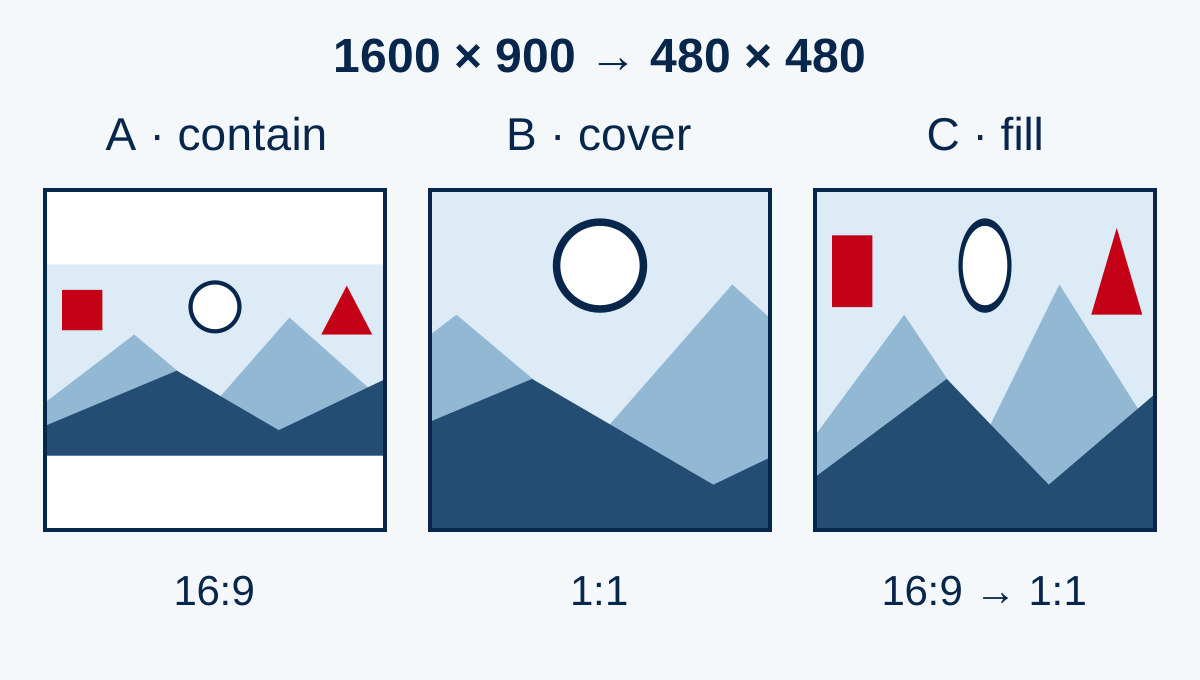
Exercício fictício: uma origem de 1 600 × 900 píxeis é centrada num quadro quadrado de 480 × 480 píxeis CSS. Com contain, a imagem completa ocupa 480 × 270 píxeis e deixa faixas de 105 em cima e em baixo. Com cover, o quadro mostra uma área central de 900 × 900 píxeis da origem: 56,25 % da largura.
cover preenche preservando proporções e cortando; fill pode deformar. object-position desloca a área conservada sem alterar essas proporções. Se faltar o detalhe essencial, prepare um enquadramento adequado, eventualmente escolhido com picture. Reveja a alternativa: não deve descrever um detalhe que deixou de estar visível.
- Variantes responsivas, peso do arquivo verificado e dimensões HTML.
- Texto alternativo que descreve o papel da imagem ou vazio alt quando decorativo.
- Créditos e informações de direitos consistentes com a permissão detida.
Desloque a tabela horizontalmente para ler todas as colunas. Com o teclado, coloque o foco na tabela e utilize as teclas de seta.
| Definição | Resultado geométrico | Controlo editorial |
|---|---|---|
| contain | Imagem de 480 × 270 px; duas faixas de 105 px | Tema completo visível com espaço livre |
| cover centrado | Área de origem de 900 × 900 px; conserva 56,25 % da largura | O detalhe útil não deve desaparecer nos lados |
| fill | Origem completa esticada para 480 × 480 px | Verificar proporções de rostos, objetos e círculos |
Verifique o resultado publicado
Abra todas as páginas no telefone e na área de trabalho. Verifique as colheitas, nitidez, sobreposições de texto, fundos escuros, erros de carregamento e se as imagens dos cartões correspondem aos seus destinos. Nas visualizações sociais, a imagem escolhida deve representar a página e sobreviver a uma colheita mais curta.
Atualize o inventário quando os serviços ou campanhas forem alterados. Ele evita que as imagens removidas sejam perdidas, os créditos sendo perdidos e as imagens principais desaparecendo das páginas importantes. Os Lista de verificação de pré-lançamento Inclui esta revisão na jornada do visitante mais ampla.
Verificar o recorte útil

Caso proposto: a fotografia mostra no computador o detalhe que distingue o produto, mas o recorte no telemóvel esconde essa diferença.
Compare original, cartão e página de detalhe. Guarde capturas com dimensão, variante e texto alternativo; o peso do ficheiro não comprova a utilidade.
- Identificar o detalhe necessário
- Comparar cartão e detalhe
- Guardar as dimensões verificadas
- Comparar condições de carregamento
Melhorar a página de desempenho do site por página
Estimar a largura de uma variante sem enviar sempre o original
Numa imagem raster, multiplique a largura apresentada em píxeis CSS pela densidade pretendida. Os cálculos pressupõem uma fonte suficientemente grande e o mesmo recorte. Ampliar um original pequeno não recria pormenores.
Desloque a tabela horizontalmente para ler todas as colunas. Com o teclado, coloque o foco na tabela e utilize as teclas de seta.
| Posição fictícia | Cálculo | Variante indicativa |
|---|---|---|
| Cartão de 360 píxeis CSS, densidade 2 | 360 × 2 | 720 píxeis de largura. |
| Ilustração de 600 píxeis CSS, densidade 1 | 600 × 1 | 600 píxeis de largura. |
| Mesma ilustração, densidade 2 | 600 × 2 | 1 200 píxeis de largura. |
- WHATWG · HTML · Images
O cálculo ajuda a preparar candidatos, mas não prevê sozinho o ficheiro escolhido pelo navegador. Verifique srcset, sizes, ficheiro carregado e recorte. O HTML distingue densidade, largura apresentada e direção artística.
Documentos de referência
- W3C WAI · Images
- Google Search Central · Fonte consultada
- WHATWG · HTML · Images · Fonte consultada
- MDN : object-fit · Fonte consultada
- Metadados IPTC ou dados estruturados de licenciamento
Conteúdo atualizado
