

Temps de lecture estimé : 5 min · Publié le
Distinguer date, créneau et réservation
Une date civile ne désigne pas un instant avec un fuseau horaire. Un rendez-vous comporte aussi une heure, une durée et un contexte horaire. Une sélection de date ne garantit pas une disponibilité. Nommez ces étapes séparément : date souhaitée, créneau proposé puis réservation confirmée.
Pour un séjour, expliquez quelles dates représentent l’arrivée et le départ et quelles conditions s’appliquent. Pour une date ancienne, une saisie adaptée peut éviter des dizaines de changements de mois. La fréquence d’usage et la connaissance de la date par la personne comptent davantage qu’une préférence esthétique pour un calendrier.
Choisir le natif ou un calendrier personnalisé
Le champ HTML de date affiche une interface dépendant du navigateur et du système, avec une valeur normalisée année-mois-jour. Il ne contient pas l’heure. Le format montré peut varier ; les libellés et instructions doivent rester compréhensibles.
L’exemple de sélecteur de date W3C combine saisie et calendrier. Une version personnalisée exige davantage de gestion des commandes, du focus et des annonces. Vérifiez les appareils visés et conservez une manière claire de saisir ou de corriger la date.
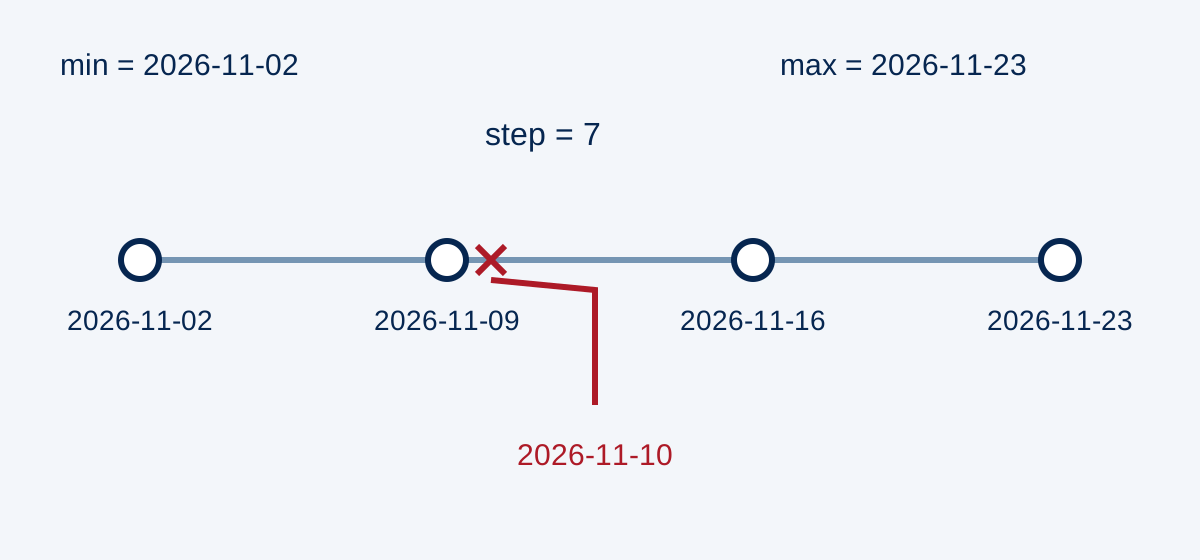
Exercice fictif : un champ date porte min="2026-11-02", max="2026-11-23" et step="7". Le pas se compte en jours depuis min : les 2, 9, 16 et 23 novembre respectent ces contraintes. Le 10 novembre est dans la période, mais ne respecte pas le pas ; le 30 novembre dépasse la limite. Ce réglage régulier ne représente ni les jours fériés ni les disponibilités réelles du service.
Séparez trois contrôles : date civile possible, contraintes du champ et possibilité réelle de réserver. Une valeur transmise sous la forme 2026-11-09 ne contient aucune heure. Si le navigateur ajuste une saisie vers une valeur autorisée, relisez la date obtenue dans le récapitulatif. Refaites les vérifications côté serveur et vérifiez la capacité avant de confirmer ; le calendrier affiché ne constitue pas une preuve de réservation.
Faites défiler le tableau horizontalement pour lire toutes les colonnes. Au clavier, placez le focus sur le tableau puis utilisez les flèches.
| Valeur soumise | Contraintes min, max et step | Décision encore nécessaire |
|---|---|---|
| 2026-11-02 | Borne minimale admise | Vérifier la disponibilité réelle |
| 2026-11-09 | Un pas après la borne minimale | Vérifier la disponibilité réelle |
| 2026-11-10 | Dans les bornes, hors du pas | Expliquer la règle et permettre la correction |
| 2026-11-30 | Au-delà de max | Refuser cette date et proposer une correction |
Valider le sens et les disponibilités
Le serveur doit vérifier la date, les limites et la disponibilité au moment de l’envoi. Un calendrier affiché quelques minutes auparavant peut être dépassé. Si le créneau n’est plus disponible, conservez les autres renseignements et proposez une alternative précise plutôt que de recommencer tout le parcours.
Affichez le contexte horaire des rendez-vous quand des visiteurs peuvent être dans plusieurs pays. Relisez ensemble la page, le récapitulatif et le courriel. Une date présentée différemment ne doit pas devenir un jour différent à cause d’une conversion inutile. Testez un changement de mois, une année bissextile et un cas de disponibilité retirée.
Exemple : demander une intervention
Exemple pédagogique : le formulaire recueille une date souhaitée et annonce qu’elle sera confirmée par l’équipe. Le résultat indique « Demande reçue pour le 12 novembre », sans prétendre qu’un créneau est réservé. Si le site propose ensuite des horaires réels, la confirmation précise date, heure et contexte horaire après validation du service.
Documents de référence
- champ HTML de date · Source consultée
- sélecteur de date W3C
- W3C WAI : Date picker dialog example · Source consultée
Contenu mis à jour le