

Tiempo de lectura estimado : 4 min · Publicado
Definir qué representa la fecha
Especifique si se guarda un día local o un instante con hora y zona. Muestre el formato esperado. En una reserva ficticia, diferencie llegada y salida y decida qué ocurre cuando una estancia cruza medianoche o un cambio de horario.
Validar límites y combinaciones
Prepare día inexistente, fecha pasada, año bisiesto, intervalo invertido y fecha fuera del periodo permitido. Explique el error cerca del campo. Los límites deben revisarse también en el servidor; un calendario que impide pulsar una fecha no controla todos los modos de envío.
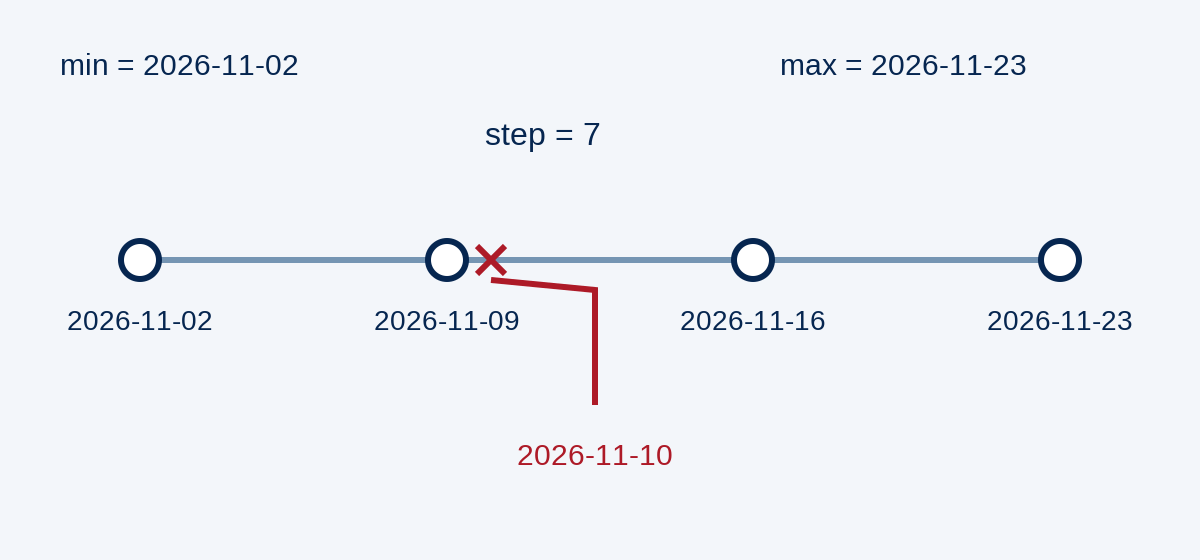
Ejercicio ficticio: un campo de fecha tiene min="2026-11-02", max="2026-11-23" y step="7". El paso cuenta días desde min: los días 2, 9, 16 y 23 de noviembre cumplen estas restricciones. El día 10 está dentro del intervalo, pero no del paso; el día 30 supera el límite. Esta secuencia regular no representa festivos ni la disponibilidad real del servicio.
Separe tres comprobaciones: fecha posible, restricciones del campo y posibilidad real de reservar. El valor enviado 2026-11-09 no incluye hora. Si el navegador ajusta una entrada a un valor permitido, revise la fecha resultante en el resumen. Repita la validación en el servidor y compruebe la capacidad antes de confirmar; el calendario mostrado no demuestra una reserva.
Desplace la tabla horizontalmente para leer todas las columnas. Con el teclado, sitúe el foco en la tabla y use las flechas.
| Valor enviado | Restricciones min, max y step | Decisión pendiente |
|---|---|---|
| 2026-11-02 | Límite mínimo admitido | Comprobar disponibilidad real |
| 2026-11-09 | Un paso después del mínimo | Comprobar disponibilidad real |
| 2026-11-10 | Dentro de los límites, fuera del paso | Explicar la regla y permitir corregir |
| 2026-11-30 | Supera max | Rechazar la fecha y permitir corregir |
Comparar entrada y calendario
Empiece por el campo nativo cuando cubra la necesidad. Si añade un calendario propio, pruebe lectura del mes, desplazamiento, selección y cierre con teclado. Mantenga una entrada comprensible para quienes no pueden o no quieren utilizar la cuadrícula visual.
Verificar disponibilidad al confirmar
Simule dos personas eligiendo el mismo horario en un entorno de prueba. Compruebe qué mensaje aparece si la plaza ya no está libre. Muestre una alternativa y conserve la información útil; una fecha seleccionada sigue siendo una preferencia hasta que el sistema confirme la reserva.
Documentos de referencia
- MDN : HTML date input · Fuente consultada
- W3C WAI : Date picker example
- W3C WAI : Date picker dialog example · Fuente consultada
Contenido actualizado