

Geschätzte Lesezeit : 3 min · Veröffentlicht
Die Bedeutung festlegen
Bestimmen Sie, ob ein lokaler Tag oder ein Zeitpunkt mit Zeitzone gespeichert wird. Zeigen Sie das erwartete Format. Prüfen Sie im fiktiven Buchungsfall Ankunft, Abreise, Mitternacht und einen Wechsel der Uhrzeitregelung.
Grenzen kontrollieren
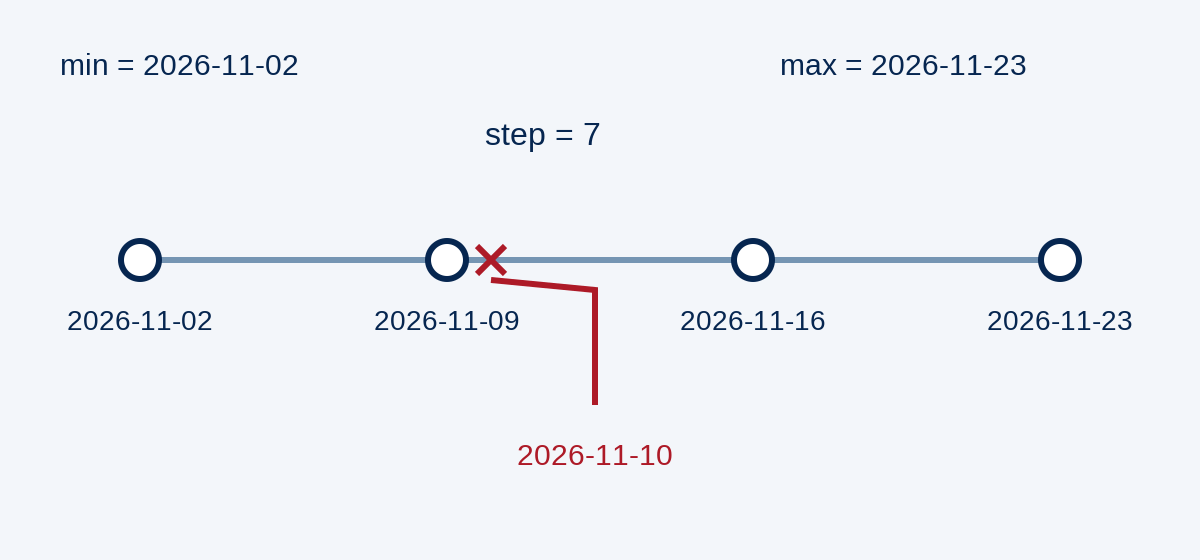
Testen Sie ungültigen Tag, Vergangenheit, Schaltjahr, vertauschten Zeitraum und nicht zulässige Daten. Erklären Sie Fehler am Feld. Prüfen Sie Regeln auch serverseitig; nicht anklickbare Kalendertage beschränken nicht sämtliche möglichen Eingaben.
Fiktive Übung: Ein Datumsfeld hat min="2026-11-02", max="2026-11-23" und step="7". Die Schrittweite zählt Tage ab min: Der 2., 9., 16. und 23. November erfüllen diese Bedingungen. Der 10. liegt im Zeitraum, aber außerhalb der Schrittfolge; der 30. überschreitet die Obergrenze. Dieses regelmäßige Muster bildet weder Feiertage noch die tatsächliche Verfügbarkeit des Dienstes ab.
Drei Prüfungen trennen: mögliches Kalenderdatum, Feldbedingungen und tatsächliche Buchbarkeit. Der übermittelte Wert 2026-11-09 enthält keine Uhrzeit. Passt der Browser eine Eingabe an einen zulässigen Wert an, muss das Ergebnis in der Zusammenfassung geprüft werden. Serverseitig erneut validieren und vor einer Bestätigung die Kapazität prüfen; der angezeigte Kalender belegt keine Buchung.
Scrollen Sie die Tabelle horizontal, um alle Spalten zu lesen. Mit der Tastatur fokussieren Sie den Tabellenbereich und verwenden die Pfeiltasten.
| Übermittelter Wert | Bedingungen min, max und step | Noch erforderliche Entscheidung |
|---|---|---|
| 2026-11-02 | Untergrenze zulässig | Tatsächliche Verfügbarkeit prüfen |
| 2026-11-09 | Ein Schritt nach der Untergrenze | Tatsächliche Verfügbarkeit prüfen |
| 2026-11-10 | Innerhalb der Grenzen, außerhalb der Schrittfolge | Regel erklären und Korrektur ermöglichen |
| 2026-11-30 | Jenseits von max | Datum ablehnen und Korrektur ermöglichen |
Eingabewege vergleichen
Beginnen Sie mit einem passenden nativen Feld. Für einen eigenen Kalender prüfen Sie Monatsangabe, Navigation, Auswahl und Schließen per Tastatur. Halten Sie eine verständliche Eingabe für Menschen bereit, die das Raster nicht verwenden.
Verfügbarkeit erneut prüfen
Simulieren Sie zwei Buchungen desselben Zeitfensters kontrolliert. Prüfen Sie die Antwort bei inzwischen belegtem Termin. Zeigen Sie Alternativen und erhalten Sie hilfreiche Eingaben; erst die bestätigende Operation belegt die tatsächliche Buchung.
Referenzdokumente
- MDN : HTML date input · Quelle eingesehen
- W3C WAI : Date picker example
- W3C WAI : Date picker dialog example · Quelle eingesehen
Inhalt aktualisiert