

Temps de lecture estimé : 4 min · Publié le
Comparer avec une galerie visible
Recensez le nombre de visuels et leur rôle. Pour comparer trois vues d’un produit, une galerie avec légendes peut éviter des changements répétés. Si la série est longue, des vignettes ou une liste permettent de choisir plus directement qu’une suite de boutons « suivant ».
Gardez hors rotation le titre, la proposition principale et l’accès au contact. Une information décisive ne doit pas dépendre du moment où l’on regarde la page. Évaluez le recadrage des images et la fidélité de la présentation, particulièrement lorsqu’un détail peut modifier une décision d’achat.
Laisser le lecteur contrôler le mouvement
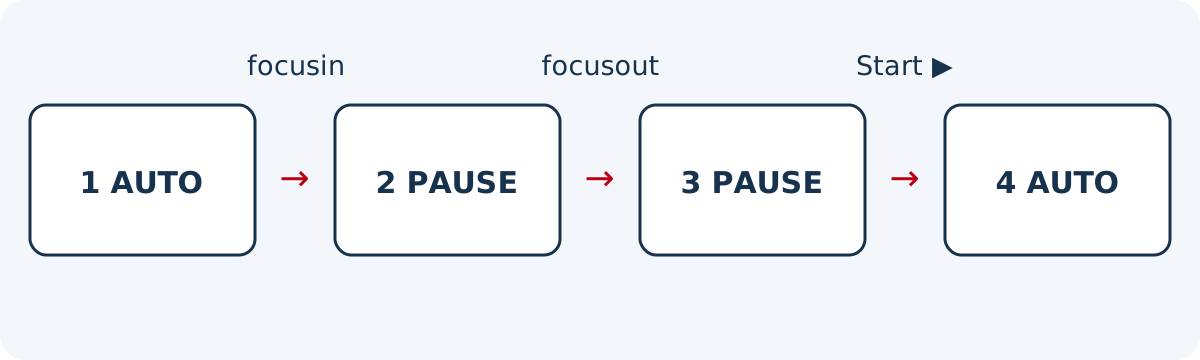
Le modèle de carrousel W3C prévoit des commandes compréhensibles et un contrôle de la rotation automatique. Cette rotation s’arrête lorsque le focus entre dans le composant et ne repart pas sans demande explicite. Le critère pause, arrêt ou masquage précise les conditions applicables aux contenus en mouvement.
Une rotation manuelle constitue souvent un point de départ plus simple. Testez le bouton suivant sans déplacer inutilement le focus. Le contenu masqué ne doit pas laisser des liens invisibles dans le parcours au clavier. Un geste de balayage peut compléter des commandes visibles, pas devenir l’unique moyen de parcourir les images.
Scénario de recette fictif pour un carrousel automatique : entrez au clavier, quittez le composant, puis attendez un nouveau cycle. Après cette entrée du focus, la rotation doit rester arrêtée jusqu’à une demande explicite de reprise ; sortir du composant ne suffit pas. Dans le modèle W3C, la commande de rotation précède le contenu dans l’ordre de tabulation et son nom indique l’action à venir, démarrer ou arrêter. Activer Suivant change la vue sans envoyer le focus dans la nouvelle image.
Séparez déplacement animé et renouvellement automatique d’information. Le critère WCAG 2.2.2 prévoit une condition de durée supérieure à cinq secondes pour certains mouvements, mais aucune exception de cinq secondes pour les mises à jour automatiques ; les autres conditions du critère restent applicables. Une transition CSS supprimée ne désactive pas le changement périodique de vue. Pour une zone d’annonce facultative entourant les vues du carrousel simple W3C, aria-live="off" accompagne la rotation automatique et aria-live="polite" l’état non automatique. Vérifiez les annonces sans déplacer le focus ni répéter toute la page.
Faites défiler le tableau horizontalement pour lire toutes les colonnes. Au clavier, placez le focus sur le tableau puis utilisez les flèches.
| Événement | Rotation attendue | Contrôle complémentaire |
|---|---|---|
| Le focus entre dans le composant | Arrêt | La commande de reprise est accessible |
| Le focus quitte ensuite le composant | Reste arrêtée | Aucun redémarrage implicite après cette pause |
| Demande explicite de reprise | Reprise demandée par la personne | Le nom de la commande indique maintenant l’arrêt |
| Activation du bouton Suivant | Vue choisie par la personne | Focus conservé sur Suivant, pas déplacé dans l’image |
Associer médias, légendes et performance
Chaque vue doit conserver sa légende, son texte alternatif adapté au contexte et ses droits. Ne présentez pas une image d’illustration comme la photographie d’une réalisation. Vérifiez que le changement de vue met à jour le bon texte et qu’un recadrage sur téléphone ne masque pas l’objet décrit.
Chargez les variantes adaptées à l’affichage et réservez les dimensions. Un carrousel de douze images ne devrait pas obliger à télécharger douze grands fichiers avant de lire la page. Contrôlez l’image initiale, le passage à la suivante et les erreurs de média sans laisser un cadre vide inexpliqué.
Exemple : montrer trois détails d’un objet
Exemple pédagogique : une boutique montre face, dos et détail de fermeture avec des légendes. Une galerie de vignettes est comparée à un carrousel manuel. Le test demande de retrouver la fermeture puis de revenir à la vue générale au clavier et sur téléphone. Les observations servent à choisir la présentation, sans inventer un gain de conversion.
Déclencher un travail visuel seulement lorsque le composant approche de la zone visible.
Cas fictif : une galerie démarre toutes ses animations dès l’ouverture de la page. Observez ses cartes et déclenchez le travail au moment pertinent ; testez aussi leur retour hors écran. Une intersection géométrique ne prouve ni lecture ni attention. Gardez les images et liens indispensables accessibles lorsque l’observation n’est pas disponible.
- Le contenu utile reste disponible et les animations ne tournent pas inutilement hors de la zone prévue.
- MDN Intersection Observer
API pour observer les changements d’intersection entre un élément et une zone de référence, sans boucle de défilement permanente.
Documents de référence
- modèle de carrousel W3C · Source consultée
- pause, arrêt ou masquage · Source consultée
- MDN Intersection Observer · Source consultée
Contenu mis à jour le