
Geschätzte Lesezeit : 2 min · Veröffentlicht
Darstellungen vergleichen
Bestimmen Sie Anzahl, Reihenfolge und Kontext der Bilder. Vergleichen Sie Raster, Liste und Bildbetrachter. In einem fiktiven Projekt können drei beschriftete Ansichten Unterschiede besser erklären als ein automatisch laufender Bildwechsel.
Kontrolle ermöglichen
Falls Bilder automatisch wechseln, prüfen Sie Anhalten und unerwartetes Wiederanlaufen. Testen Sie Interaktion mit Bild und Steuerung. Eine Wischbewegung darf nicht der einzige Weg zum nächsten Bild sein.
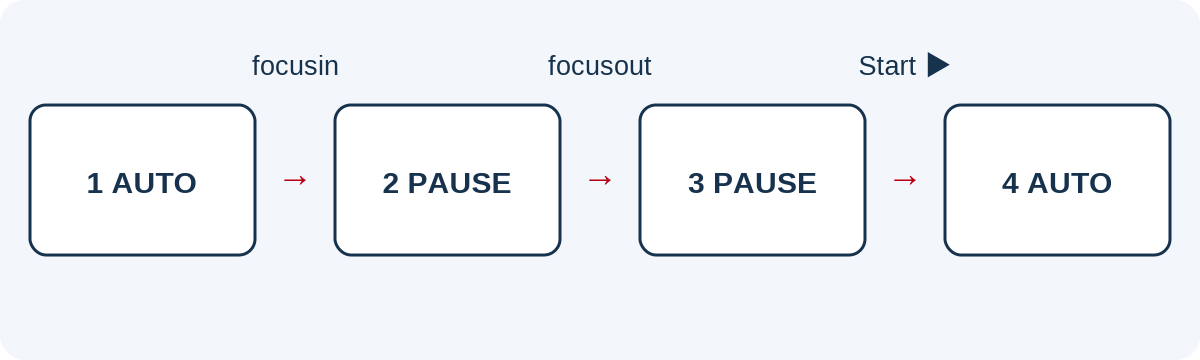
Fiktiver Abnahmetest für ein automatisches Karussell: per Tastatur eintreten, den Bereich verlassen und einen weiteren Zyklus abwarten. Nach dem Fokuseintritt bleibt die Rotation bis zu einer ausdrücklichen Neustartanforderung angehalten; Verlassen genügt nicht. Im W3C-Modell steht die Rotationssteuerung vor dem Inhalt in der Tab-Reihenfolge und benennt die nächste Aktion, Starten oder Stoppen. Weiter zeigt die nächste Ansicht, ohne den Fokus in das neue Bild zu verschieben.
Animierte Bewegung und automatische Informationsaktualisierung unterscheiden. WCAG 2.2.2 enthält für bestimmte Bewegungen eine Dauerbedingung von mehr als fünf Sekunden, aber keine Fünf-Sekunden-Ausnahme für automatische Aktualisierungen; die übrigen Bedingungen gelten weiterhin. Das Entfernen einer CSS-Transition beendet keinen periodischen Ansichtswechsel. Für den optionalen Ansagebereich um die Ansichten des einfachen W3C-Karussells gilt aria-live="off" bei automatischer Rotation und aria-live="polite" im nichtautomatischen Zustand. Ansagen ohne Fokusverschiebung und ohne Wiederholung der ganzen Seite prüfen.
Scrollen Sie die Tabelle horizontal, um alle Spalten zu lesen. Mit der Tastatur fokussieren Sie den Tabellenbereich und verwenden die Pfeiltasten.
| Ereignis | Erwartete Rotation | Zusatzprüfung |
|---|---|---|
| Fokus tritt ein | Stoppt | Neustartsteuerung erreichbar |
| Fokus verlässt anschließend den Bereich | Bleibt gestoppt | Kein stiller Neustart nach dieser Pause |
| Ausdrückliche Neustartanforderung | Auf Wunsch fortsetzen | Steuerungsname bietet nun Stoppen an |
| Weiter aktivieren | Vom Nutzer gewählte Ansicht | Fokus bleibt auf Weiter, nicht im Bild |
Jedes Bild kontrollieren
Erproben Sie fehlendes Bild, lange Bildunterschrift und letzte Position. Alternativtext und Beschriftung müssen zum sichtbaren Bild passen. Prüfen Sie beim Bildbetrachter Öffnen, Vergrößern, Schließen und Fortsetzung; Illustrationen sind keine Projektnachweise.
Laden und Bewegung prüfen
Beobachten Sie erste und weitere Bilder bei langsamer Verbindung. Bewahren Sie stabile Bildproportionen. Kontrollieren Sie Tastatur, reduzierte Bewegung und vereinbarte Druckansicht; eine schnelle erste Ansicht sagt wenig über spätere Bilder aus.
Visuelle Arbeit erst in der Nähe des sichtbaren Bereichs starten.
Fiktiver Fall: Eine Galerie startet beim Seitenaufruf sämtliche Animationen. Beobachten Sie ihre Karten und testen Sie auch das Verlassen des Bildschirms. Geometrische Überschneidung belegt weder Lesen noch Aufmerksamkeit. Wesentliche Bilder und Links müssen ohne Beobachtung verfügbar bleiben.
- Inhalte bleiben zugänglich und Animationen laufen außerhalb ihres Bereichs nicht unnötig weiter.
- MDN Intersection Observer
API zum Beobachten der Überschneidung eines Elements mit einem Bezugsbereich.
Referenzdokumente
- W3C WAI : Carousel · Quelle eingesehen
- W3C WAI : Pause, stop, hide · Quelle eingesehen
- MDN Intersection Observer · Quelle eingesehen
Inhalt aktualisiert