
Temps de lecture estimé : 5 min · Publié le
Justifier l’interruption
Définissez ce que la personne doit décider et pourquoi elle ne peut pas poursuivre sans le faire. Réservez la confirmation aux conséquences qui demandent réellement une vérification. Une fenêtre répétée pour des actions faciles à annuler ralentit la tâche et peut rendre les confirmations importantes moins visibles.
Rédigez un titre qui nomme l’objet et deux actions explicites. Pour retirer une pièce jointe, « Retirer le document » est plus clair que « OK ». Expliquez si le retrait supprime le fichier définitivement ou le retire seulement du dossier affiché. Préservez les informations déjà saisies en cas d’annulation.
Prévoir le focus et la fermeture
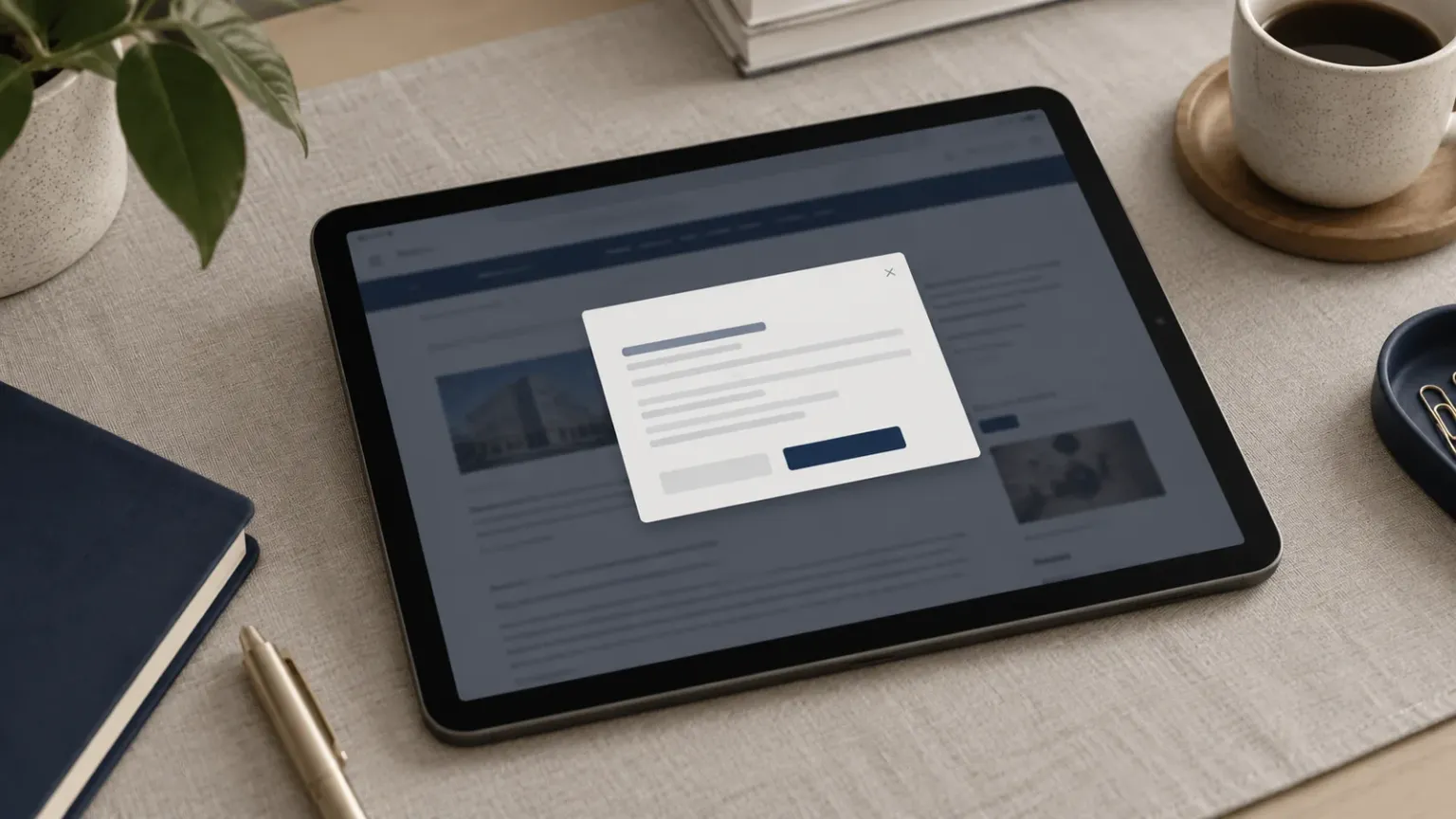
Le modèle de dialogue W3C décrit un focus placé dans la fenêtre à l’ouverture, un parcours Tab contenu dans celle-ci et un retour logique après fermeture. Une fermeture visible et l’usage d’Échap permettent de quitter l’interruption. Ne déclarez pas une fenêtre modale si l’arrière-plan reste utilisable.
L’élément HTML dialog ouvert avec showModal() rend le reste du document inerte. Son usage ne décide pas du libellé, du choix initial ni de la sauvegarde. Testez la fenêtre réellement intégrée, y compris si le bouton d’ouverture disparaît après une suppression.
Distinguez le nom accessible, la modalité déclarée et le comportement réel. Un titre relié par aria-labelledby nomme la fenêtre ; aria-modal="true" décrit sa modalité aux technologies d’assistance, mais ne bloque pas à lui seul les clics ni le focus en arrière-plan. Vérifiez ces interactions séparément. Un ancêtre masqué avec aria-hidden ne doit pas englober la fenêtre active.
Pour une confirmation contenant plusieurs paragraphes ou un tableau, placer d’abord le focus sur le titre avec tabindex="-1" peut permettre de lire le début sans le faire défiler hors de vue. Ce titre n’ajoute pas un arrêt à la navigation Tab. Pour une décision difficile à annuler, examinez plutôt l’action la moins destructive. Notez la cible initiale et la cible de retour : elles dépendent du contenu et du parcours, pas seulement du premier bouton disponible.
Faites défiler le tableau horizontalement pour lire toutes les colonnes. Au clavier, placez le focus sur le tableau puis utilisez les flèches.
| Situation | Comportement attendu | Écart à repérer |
|---|---|---|
| Ouverture avec contenu long | Le début reste visible ; une cible interne permet de commencer la lecture. | Le focus saute à une action située après le texte indispensable. |
| Tab depuis la dernière commande | Le focus rejoint la première commande du dialogue. | Le focus atteint un lien de la page derrière la fenêtre. |
| Échap pendant la confirmation | La fenêtre se ferme sans exécuter l’action non choisie. | La fermeture déclenche la suppression ou valide implicitement. |
| Fermeture après disparition du déclencheur | Le focus rejoint une cible cohérente avec la suite de la tâche. | Le focus est perdu ou revient sur un élément supprimé. |
- W3C APG : Dialogue modal
Recommandations consultées le 22 octobre 2026 ; ce tableau est une grille de contrôle, pas le résultat d’un audit du composant installé.
Traiter le contenu long et les opérations différées
Sur un petit écran, le titre et la fermeture doivent rester atteignables. Vérifiez le défilement de la fenêtre et évitez que le clavier du téléphone masque le champ actif. Si la lecture nécessaire devient longue, comparez une page dédiée plutôt que d’accumuler des fenêtres imbriquées.
Pour une opération distante, distinguez attente et réussite. Un échec doit conserver la décision et proposer une reprise compréhensible. Fermer l’interface ne prouve pas que l’opération serveur a été annulée : prévoyez un comportement explicite et évitez de promettre une annulation que le service ne sait pas effectuer.
Exemple : retirer un document d’un dossier
Exemple pédagogique : « Retirer devis.pdf de ce dossier ? » annonce l’objet et précise que le fichier d’origine reste conservé. La personne peut revenir sans changement. Après retrait, le message confirme le résultat et le focus rejoint une commande proche de la liste mise à jour. Le test vérifie aussi l’échec du retrait et l’absence du bouton initial, sans supprimer un vrai document.
Contrôler l’ouverture, la fermeture et le focus d’une boîte de confirmation.
Cas fictif : une confirmation s’ouvre depuis le bouton de suppression d’un brouillon fictif. Testez au clavier l’entrée du focus, la fermeture par les moyens prévus et le retour au déclencheur. Distinguez showModal() d’une simple boîte visible : la modalité concerne aussi l’interaction avec l’arrière-plan. La validation d’une action ne doit pas partir d’un simple déplacement du focus.
- La boîte porte un nom clair, le focus reste cohérent et la fermeture n’exécute aucune action non choisie.
- MDN HTML Dialog
Élément HTML pour une boîte de dialogue modale ou non modale, avec des comportements natifs à vérifier dans le parcours.
Documents de référence
- modèle de dialogue W3C · Source consultée
- dialog · Source consultée
Contenu mis à jour le