

Tempo de leitura estimado : 5 min · Publicado
Escolha uma imagem que represente a página
Conecte a foto principal ao assunto real e evite reciclá-la em uma lista de páginas diferentes. Um cartão deve antecipar visualmente seu destino. Verifique se o assunto sobrevive a dispositivos móveis e compartilhando culturas.
Para um produto ou estudo de caso, mostre várias visualizações úteis em vez de uma imagem genérica. Os Guia de preparação de imagens Abrange direitos, canais e variantes.
- Assunto corresponde à página.
- visuais distintos em uma lista.
- Mobile e compartilhamento de colheitas verificados.
Forneça um contexto acessível
Use uma imagem HTML com URL estável, nome de arquivo descritivo e texto alternativo explicando o que contribui aqui. Texto próximo, título e uma legenda factual quando necessário completam o contexto. Uma imagem decorativa pode ter texto alternativo vazio.
Os Recomendações do Google para imagens Dê um lugar central ao texto alternativo e ao contexto da página. Empilhar palavras-chave em alt degrada a leitura e não explica a foto.
Separe descoberta do ficheiro, contexto da página e preferência de miniatura. O Google pode descobrir uma imagem através de img e src; uma imagem apenas como fundo CSS não é indexada como imagem por esse mecanismo. Com picture e srcset, mantenha um img com URL src de recurso. Texto próximo e alternativa devem explicar o tema realmente visível.
Para indicar uma imagem preferida, o Google documenta, entre outras opções, primaryImageOfPage e og:image. Escolha um visual representativo em vez do logótipo genérico por sistema. max-image-preview:large permite uma antevisão grande, mas não garante a escolha do ficheiro nem a presença nos resultados. Verifique acesso do robô, ficheiro, metadados e regras separadamente antes de atribuir uma diferença à falta de palavras-chave.
- Imagem presente em HTML.
- Alt Text se adapta ao seu propósito.
- O texto próximo descreve sem repetição artificial.
Desloque a tabela horizontalmente para ler todas as colunas. Com o teclado, coloque o foco na tabela e utilize as teclas de seta.
| Nível verificado | Pergunta útil | O que não demonstra |
|---|---|---|
| Inserção HTML | O ficheiro é referido por img e src com alternativa utilizável? | Tema correto ou indexação garantida. |
| Acesso ao ficheiro | O robô consegue obter a imagem real num formato suportado? | Legenda exata ou direitos de utilização. |
| Imagem preferida | primaryImageOfPage ou og:image representa esta página? | Que o Google tenha de escolher essa miniatura. |
| Antevisão autorizada | max-image-preview corresponde à intenção de publicação? | Que permitir uma antevisão grande obrigue à sua apresentação. |
- Google Search Central : Boas práticas de imagens
Consultado em 22 de outubro de 2026; descoberta HTML, imagem preferida e contexto.
- Google Search Central : Robôs e antevisões
Consultado em 22 de outubro de 2026; âmbito de max-image-preview e acesso do robô às regras.
Sirva o arquivo certo
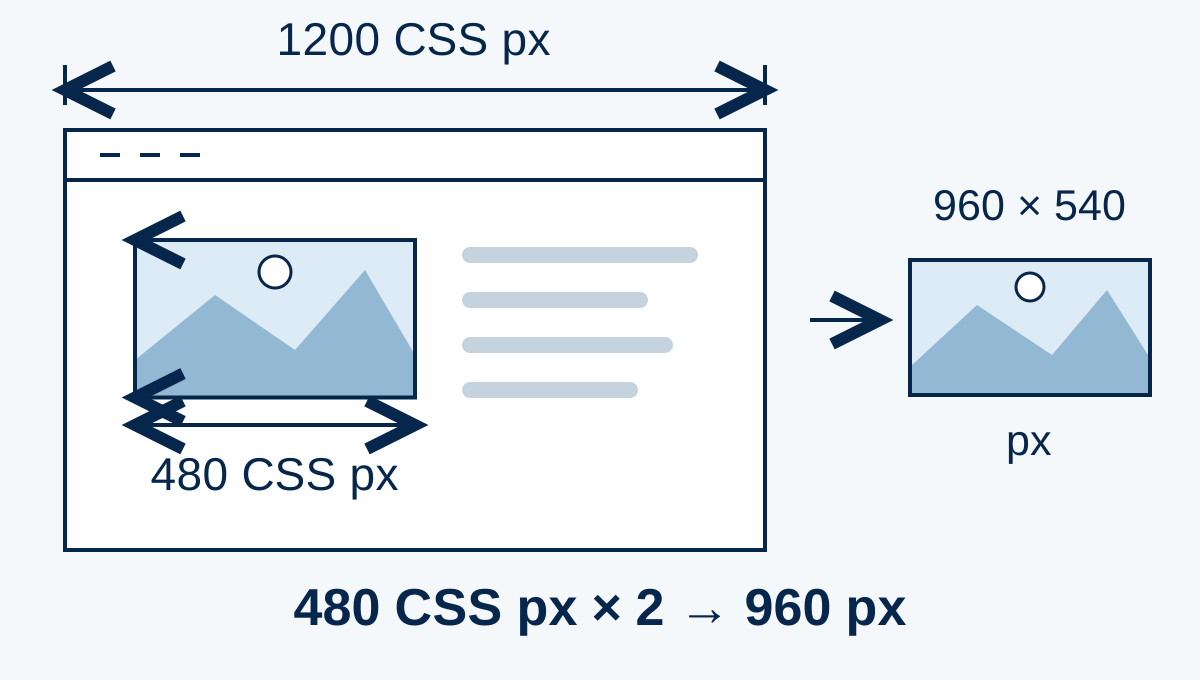
Prepare imagens do tamanho de uma tela, variantes responsivas e dimensões declaradas para reduzir as mudanças de layout. Compacte sem remover detalhes úteis. Verifique se a primeira imagem visível realmente é carregada em uma conexão lenta.
Não bloqueie informações essenciais dentro da imagem: texto incorporado, mesas fotografadas ou capturas de tela inexplicáveis. Os metadados incorporados podem documentar um crédito ou uma licença genuína, mas não podem substituir uma página clara.
Exercício fictício: numa janela de 1 200 píxeis CSS, uma imagem ocupa uma coluna de 480. Para uma densidade prevista de 2, a largura indicativa do ficheiro é 960 píxeis, não 2 400. Com descritores w em srcset, sizes indica a largura de apresentação prevista. 100vw anunciaria a janela inteira e poderia sobrestimar a necessidade.
O descritor 960w deve corresponder à largura real do ficheiro; não misture w e x no mesmo srcset. O navegador mantém liberdade de escolha conforme condições e recursos disponíveis. Compare largura calculada, densidade e currentSrc com cache documentada. Use carregamento diferido onde adequado, sem atrasar a imagem essencial do primeiro ecrã.
- Peso e dimensões verificados.
- Variantes cabem diferentes telas.
- Informações importantes disponíveis como texto.
Desloque a tabela horizontalmente para ler todas as colunas. Com o teclado, coloque o foco na tabela e utilize as teclas de seta.
| Janela em píxeis CSS | Espaço × densidade prevista | Largura indicativa do ficheiro |
|---|---|---|
| 360 | 328 × 2 | 656 px; a largura da janela não basta |
| 1 200 | 480 × 2 | 960 px; a imagem ocupa apenas uma coluna |
| 1 920 | 720 × 1,5 | 1 080 px; verificar depois o ficheiro escolhido |
Verifique o resultado publicado
Abra a página e faça uma pré-visualização em vários tamanhos e, em seguida, verifique os URLs da imagem, a indexação pretendida e as informações sobre os direitos. Ao substituir uma imagem, verifique os cartões, as versões do idioma e o compartilhamento.
Revise as impressões e os cliques por página nas ferramentas de pesquisa disponíveis sem creditar um campo para cada alteração. Corrija primeiro as imagens ausentes, descarregadas ou sem contexto.
- Fontes e variantes acessíveis.
- Direitos e créditos precisos.
- Resultado verificado após a publicação.
Documentos de referência
- Recomendações do Google para imagens · Fonte consultada
- MDN : Responsive images · Fonte consultada
Conteúdo atualizado