

Tiempo de lectura estimado : 5 min · Publicado
Elija una imagen que represente la página
Conecte la foto principal con el tema real y evite reciclarla en una lista de diferentes páginas. Una tarjeta debe anticipar visualmente su destino. Compruebe que el tema sobrevive a los móviles y compartiendo cultivos.
Para un estudio de caso o producto, muestre varias vistas útiles en lugar de una imagen genérica. Los Guía de preparación de imágenes Cubre derechos, colocaciones y variantes.
- El sujeto coincide con la página.
- Distintos visuales dentro de una lista.
- Móviles y compartiendo cultivos comprobados.
Proporcionar contexto accesible
Use una imagen HTML con una URL estable, un nombre de archivo descriptivo y un texto alternativo que explique lo que aporta aquí. Texto cercano, título y título de hecho cuando sea necesario, complete el contexto. Una imagen decorativa puede tener texto alternativo vacío.
Los Recomendaciones de Google para imágenes Dar un lugar central al texto alternativo y al contexto de la página. Apilar palabras clave en alt degrada la lectura y no explica la foto.
Separe descubrimiento del archivo, contexto de página y preferencia de miniatura. Google puede descubrir una imagen mediante img y src; una imagen usada solo como fondo CSS no se indexa como imagen mediante ese mecanismo. Con picture y srcset, conserve un img con URL src de respaldo. Texto cercano y alternativa deben explicar el tema realmente visible.
Para indicar una imagen preferida, Google documenta primaryImageOfPage y og:image, entre otras opciones. Elija un visual representativo en vez del logotipo genérico de forma sistemática. max-image-preview:large permite una vista previa grande, pero no garantiza ni elegir ese archivo ni aparecer en los resultados. Compruebe acceso del robot, archivo, metadatos y reglas por separado antes de atribuir una discrepancia a palabras clave ausentes.
- Imagen presente en HTML.
- El texto alternativo se ajusta a su propósito.
- El texto cercano describe sin repetición artificial.
Desplace la tabla horizontalmente para leer todas las columnas. Con el teclado, sitúe el foco en la tabla y use las flechas.
| Nivel comprobado | Pregunta útil | Qué no demuestra |
|---|---|---|
| Inserción HTML | ¿Se referencia el archivo con img y src y un respaldo utilizable? | Tema correcto o indexación garantizada. |
| Acceso al archivo | ¿Puede el robot recuperar la imagen real en un formato admitido? | Leyenda exacta o derechos de uso. |
| Imagen preferida | ¿primaryImageOfPage u og:image representa esta página? | Que Google deba elegir esa miniatura. |
| Permiso de vista previa | ¿max-image-preview coincide con la intención de publicación? | Que permitir una vista grande obligue a mostrarla. |
- Google Search Central : Buenas prácticas de imágenes
Consultado el 22 de octubre de 2026; descubrimiento HTML, imagen preferida y contexto.
- Google Search Central : Robots y vistas previas
Consultado el 22 de octubre de 2026; alcance de max-image-preview y acceso del robot a las reglas.
servir el archivo correcto
Prepare imágenes del tamaño de la pantalla, variantes receptivas y dimensiones declaradas para reducir los cambios de diseño. comprima sin eliminar los detalles útiles. Compruebe que la primera imagen visible se carga en una conexión lenta.
No bloquee la información esencial dentro de la imagen: texto incrustado, tablas fotografiadas o capturas de pantalla inexplicables. Los metadatos incrustados pueden documentar un crédito o una licencia genuinos, pero no pueden reemplazar una página clara.
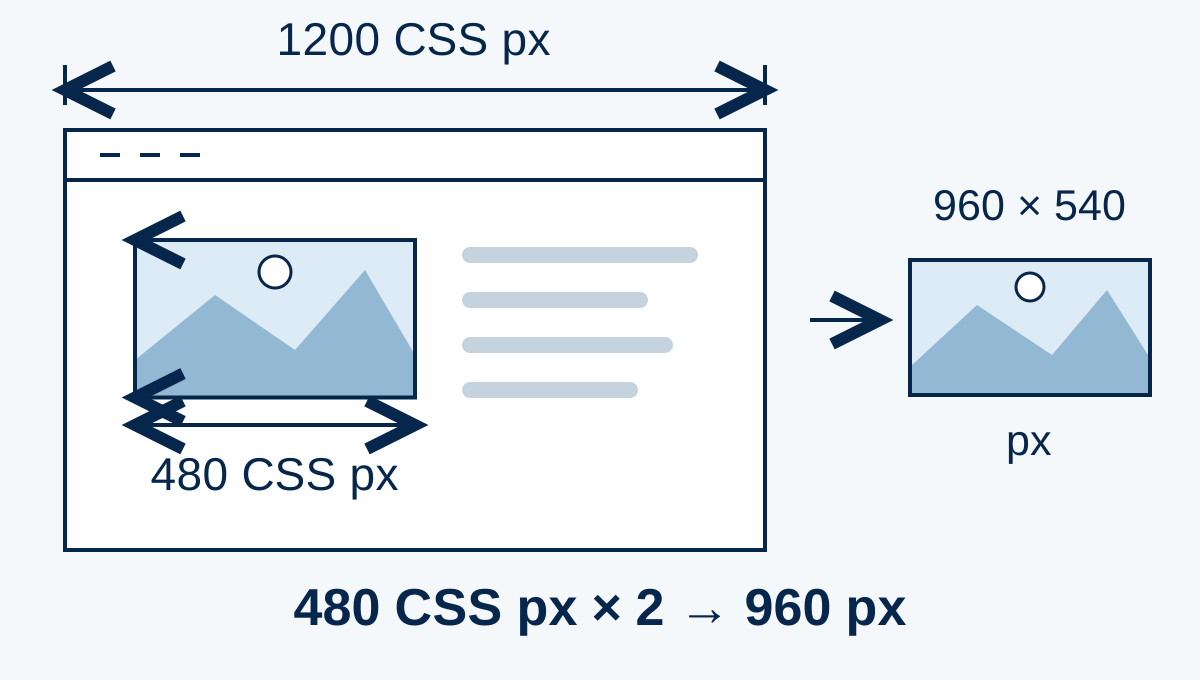
Ejercicio ficticio: en una ventana de 1 200 píxeles CSS, una imagen ocupa una columna de 480. Para una densidad prevista de 2, la anchura orientativa del archivo es 960 píxeles, no 2 400. Con descriptores w en srcset, sizes indica la anchura de presentación prevista. 100vw anunciaría toda la ventana y podría sobreestimar la necesidad.
El descriptor 960w debe corresponder a la anchura real del archivo; no mezcle w y x en el mismo srcset. El navegador decide según las condiciones y recursos disponibles. Compare anchura calculada, densidad y currentSrc con un estado de caché documentado. Aplique carga diferida donde proceda, sin retrasar la imagen esencial de la primera pantalla.
- Peso y dimensiones comprobadas.
- Las variantes se ajustan a diferentes pantallas.
- Información importante disponible como texto.
Desplace la tabla horizontalmente para leer todas las columnas. Con el teclado, sitúe el foco en la tabla y use las flechas.
| Ventana en píxeles CSS | Espacio × densidad prevista | Anchura orientativa del archivo |
|---|---|---|
| 360 | 328 × 2 | 656 px; la anchura de ventana no basta |
| 1 200 | 480 × 2 | 960 px; la imagen ocupa solo una columna |
| 1 920 | 720 × 1,5 | 1 080 px; comprobar después el archivo elegido |
comprobar el resultado publicado
Abra la página y obtenga una vista previa en varios tamaños, luego verifique las URL de la imagen, la información de indexación y los derechos previstos. Al reemplazar una imagen, chequear tarjetas, versiones de idioma y compartir.
Revise las impresiones y los clics por página en las herramientas de búsqueda disponibles sin acreditar un campo por cada cambio. Arregle primero las imágenes faltantes, descargadas o sin contexto.
- Fuentes y variantes accesibles.
- Derechos y créditos exactos.
- Resultado comprobado después de la publicación.
Documentos de referencia
- Recomendaciones de Google para imágenes · Fuente consultada
- MDN : Responsive images · Fuente consultada
Contenido actualizado