

Geschätzte Lesezeit : 5 min · Veröffentlicht
Wählen Sie ein Bild, das die Seite darstellt
Verbinden Sie das Hauptfoto mit dem eigentlichen Thema und vermeiden Sie es, es über eine Liste verschiedener Seiten zu recyceln. Eine Karte sollte ihr Ziel visuell vorwegnehmen. Überprüfen Sie, ob das Thema mobile und gemeinsame Ernten überlebt.
Zeigen Sie für ein Produkt oder eine Fallstudie mehrere nützliche Ansichten anstelle eines generischen Bildes an. Die Leitfaden zur Bildvorbereitung deckt Rechte, Platzierungen und Varianten ab.
- Betreff stimmt mit der Seite überein.
- Unterschiedliche Grafiken innerhalb einer Liste.
- Mobile und Teilen von Pflanzen überprüft.
zugänglichen Kontext bereitstellen
Verwenden Sie ein HTML-Bild mit einer stabilen URL, einem beschreibenden Dateinamen und einem Alt-Text, der erklärt, was es hier beiträgt. Text, Titel und eine sachliche Bildunterschrift bei Bedarf vervollständigen den Kontext. Ein dekoratives Bild kann leeren Alt-Text haben.
Die Google-Empfehlungen für Bilder Geben Sie dem alternativen Text und dem Kontext der Seite einen zentralen Platz. Das Stapeln von Schlüsselwörtern in ALT verschlechtert das Lesen und erklärt das Foto nicht.
Trennen Sie Dateientdeckung, Seitenkontext und Vorschaubildpräferenz. Google kann Bilder über img und src entdecken; ausschließlich als CSS-Hintergrund eingebundene Bilder werden über diesen Mechanismus nicht als Bild indexiert. Behalten Sie bei picture und srcset ein img mit src-Ausweichadresse bei. Benachbarter Text und Alternative sollen das wirklich sichtbare Motiv erklären.
Google dokumentiert unter anderem primaryImageOfPage und og:image für ein bevorzugtes Bild. Wählen Sie ein repräsentatives Motiv statt systematisch das allgemeine Logo. max-image-preview:large erlaubt eine große Vorschau, garantiert aber weder Dateiauswahl noch Suchanzeige. Prüfen Sie Botzugriff, ausgelieferte Datei, Metadaten und Vorschauregeln getrennt, bevor Sie eine Abweichung fehlenden Schlüsselwörtern zuschreiben.
- Bild in HTML vorhanden.
- ALT-Text entspricht seinem Zweck.
- Der Text in der Nähe beschreibt ohne künstliche Wiederholung.
Scrollen Sie die Tabelle horizontal, um alle Spalten zu lesen. Mit der Tastatur fokussieren Sie den Tabellenbereich und verwenden die Pfeiltasten.
| Geprüfte Ebene | Sinnvolle Frage | Was nicht belegt wird |
|---|---|---|
| HTML-Einbindung | Ist die Datei über img und src mit nutzbarer Ausweichadresse referenziert? | Richtiges Motiv oder garantierte Indexierung. |
| Dateizugriff | Kann der Crawler das echte Bild in unterstütztem Format abrufen? | Korrekte Bildunterschrift oder Nutzungsrechte. |
| Bevorzugtes Bild | Repräsentiert primaryImageOfPage oder og:image diese Seite? | Dass Google dieses Vorschaubild auswählen muss. |
| Vorschauerlaubnis | Entspricht max-image-preview der Veröffentlichungsabsicht? | Dass eine erlaubte große Vorschau zwingend erscheint. |
- Google Search Central : Bildempfehlungen
Am 22. Oktober 2026 geprüft; HTML-Entdeckung, bevorzugtes Bild und Seitenkontext.
- Google Search Central : Robots- und Vorschauregeln
Am 22. Oktober 2026 geprüft; Geltung von max-image-preview und Zugriff des Crawlers auf die Regeln.
Servieren Sie die richtige Datei
Bereiten Sie Bilder in Anzeigegröße, reaktionsschnelle Varianten und deklarierte Dimensionen vor, um Layout-Verschiebungen zu reduzieren. Komprimieren, ohne nützliche Details zu entfernen. Überprüfen Sie, ob das erste sichtbare Bild tatsächlich auf einer langsamen Verbindung geladen wird.
Sperren Sie nicht wesentliche Informationen im Bild: eingebetteter Text, fotografierte Tabellen oder unerklärliche Screenshots. Eingebettete Metadaten können einen echten Kredit oder eine Lizenz dokumentieren, können jedoch keine klare Seite ersetzen.
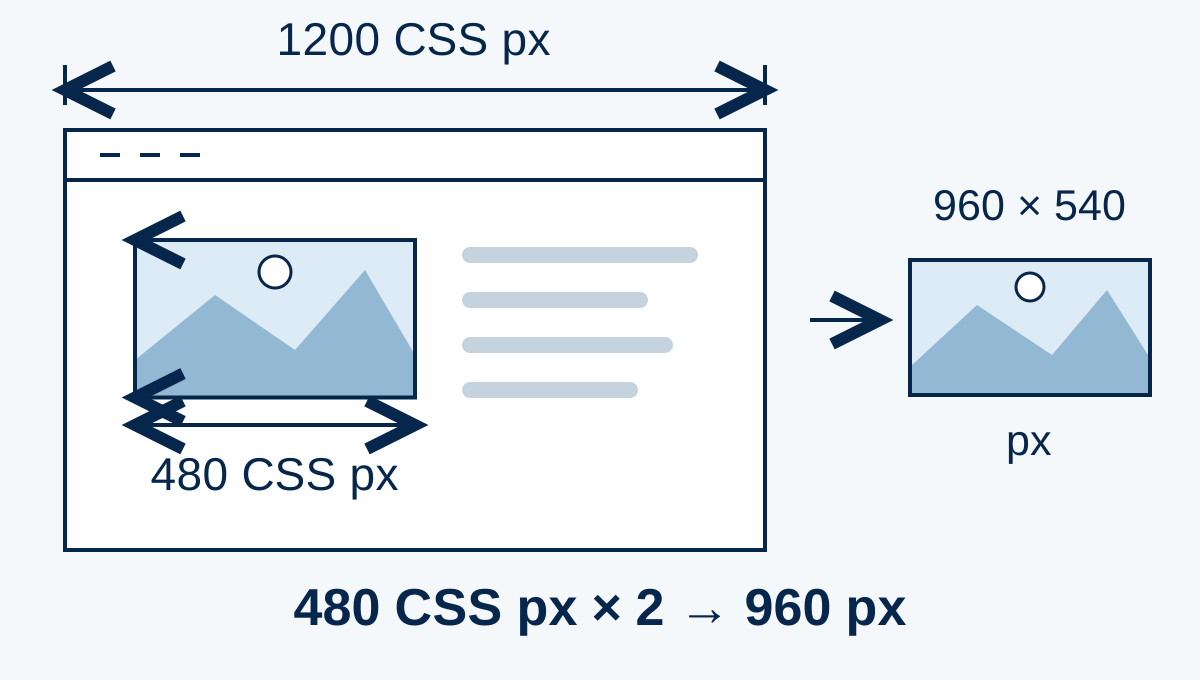
Fiktive Übung: In einem Fenster mit 1 200 CSS-Pixeln belegt ein Bild eine 480 CSS-Pixel breite Spalte. Bei angestrebter Dichte 2 ergibt sich eine Richtbreite von 960 Dateipixeln, nicht 2 400. Mit w-Deskriptoren in srcset beschreibt sizes die erwartete Darstellungsbreite. 100vw würde hier das ganze Fenster angeben und könnte den Bedarf überschätzen.
Der Deskriptor 960w muss zur tatsächlichen Dateibreite passen; mischen Sie w und x nicht im selben srcset. Der Browser wählt im Rahmen der Bedingungen und verfügbaren Ressourcen. Vergleichen Sie berechnete Breite, Dichte und currentSrc bei dokumentiertem Cache-Zustand. Verzögertes Laden gehört an passende Stellen und darf das wichtige Bild im ersten Bildschirm nicht versehentlich zurückhalten.
- Gewicht und Maße überprüft.
- Varianten passen zu verschiedenen Bildschirmen.
- Wichtige Informationen als Text verfügbar.
Scrollen Sie die Tabelle horizontal, um alle Spalten zu lesen. Mit der Tastatur fokussieren Sie den Tabellenbereich und verwenden die Pfeiltasten.
| Fenster in CSS-Pixeln | Bildplatz × angestrebte Dichte | Richtbreite der Datei |
|---|---|---|
| 360 | 328 × 2 | 656 px; die Fensterbreite allein reicht nicht |
| 1 200 | 480 × 2 | 960 px; das Bild belegt nur eine Spalte |
| 1 920 | 720 × 1,5 | 1 080 px; anschließend gewählte Datei prüfen |
Überprüfen Sie das veröffentlichte Ergebnis
Öffnen Sie die Seite und die Vorschau in mehreren Größen, und überprüfen Sie dann die Bild-URLs, die beabsichtigte Indexierung und die Rechteinformationen. Wenn Sie ein Bild ersetzen, überprüfen Sie die Karten, Sprachversionen und die Freigabe.
Überprüfen Sie Impressionen und Klicks pro Seite in verfügbaren Suchtools, ohne für jede Änderung ein Feld zu kreditieren. Beheben Sie zuerst fehlende, ungeladene oder kontextfreie Bilder.
- Quellen und Varianten zugänglich.
- Rechte und Kredite genau.
- Ergebnis nach Veröffentlichung geprüft.
Referenzdokumente
- Google-Empfehlungen für Bilder · Quelle eingesehen
- MDN : Responsive images · Quelle eingesehen
Inhalt aktualisiert