

Tempo di lettura stimato : 5 min · Pubblicato
Scegli un'immagine che rappresenti la pagina
Collega la foto principale al soggetto reale ed evita di riciclarla in un elenco di pagine diverse. Una carta dovrebbe anticipare visivamente la sua destinazione. Controllare il soggetto sopravvivono a dispositivi mobili e condividendo le colture.
Per un prodotto o un caso di studio, mostra diverse viste utili invece di un'immagine generica. Le Guida alla preparazione dell'immagine Copre diritti, posizionamenti e varianti.
- L'oggetto corrisponde alla pagina.
- immagini distinte all'interno di un elenco.
- Mobile e condivisione ritagli controllati.
fornire un contesto accessibile
Usa un'immagine HTML con un URL stabile, nome file descrittivo e testo alternativo che spiega cosa contribuisce qui. Il testo, il titolo e una didascalia fattuali nelle vicinanze completano il contesto. Un'immagine decorativa può avere un testo alternativo vuoto.
Le Consigli su Google per le immagini Dai un posto centrale al testo alternativo e al contesto della pagina. L'impilamento delle parole chiave in alt degrada la lettura e non spiega la foto.
Separa scoperta del file, contesto della pagina e preferenza di miniatura. Google può scoprire un’immagine tramite img e src; un’immagine presente soltanto come sfondo CSS non viene indicizzata come immagine attraverso quel meccanismo. Con picture e srcset, conserva un img con URL src di ripiego. Testo vicino e alternativa devono spiegare il soggetto realmente visibile.
Per indicare un’immagine preferita, Google documenta fra l’altro primaryImageOfPage e og:image. Scegli un visual rappresentativo anziché indicare sempre il logo generico. max-image-preview:large permette un’anteprima grande, ma non garantisce né la scelta del file né la presenza nei risultati. Verifica separatamente accesso del crawler, file servito, metadati e regole prima di attribuire una differenza a parole chiave mancanti.
- Immagine presente in HTML.
- Il testo alternativo si adatta al suo scopo.
- Il testo nelle vicinanze descrive senza ripetizioni artificiali.
Scorri la tabella orizzontalmente per leggere tutte le colonne. Con la tastiera, porta il focus sulla tabella e usa i tasti freccia.
| Livello controllato | Domanda utile | Che cosa non dimostra |
|---|---|---|
| Inserimento HTML | Il file è indicato con img e src e un ripiego utilizzabile? | Soggetto corretto o indicizzazione garantita. |
| Accesso al file | Il crawler può recuperare l’immagine reale in formato supportato? | Didascalia esatta o diritti d’uso. |
| Immagine preferita | primaryImageOfPage oppure og:image rappresenta questa pagina? | Che Google debba scegliere quella miniatura. |
| Anteprima consentita | max-image-preview corrisponde all’intenzione di pubblicazione? | Che consentire un’anteprima grande ne imponga la visualizzazione. |
- Google Search Central : Buone pratiche per le immagini
Consultato il 22 ottobre 2026; scoperta HTML, immagine preferita e contesto della pagina.
- Google Search Central : Robot e anteprime
Consultato il 22 ottobre 2026; ambito di max-image-preview e accesso del crawler alle regole.
Servi il file giusto
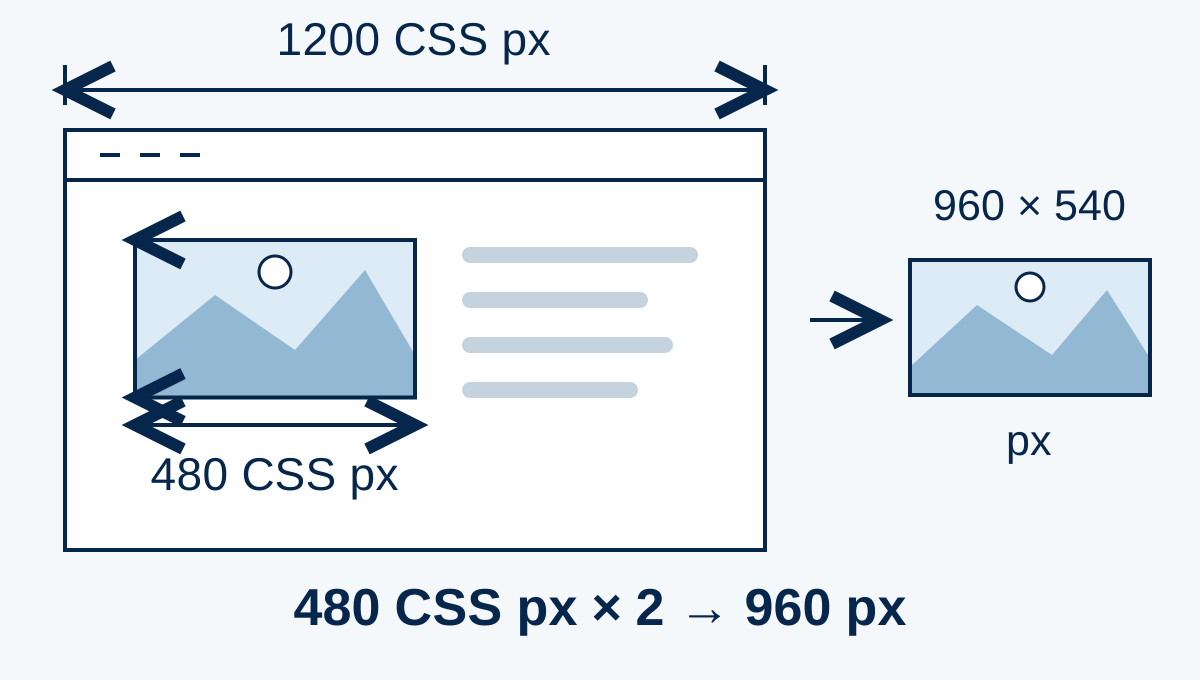
Prepara immagini di dimensioni del display, varianti reattive e dimensioni dichiarate per ridurre gli spostamenti di layout. Comprimi senza rimuovere i dettagli utili. Verificare che la prima immagine visibile venga effettivamente caricata su una connessione lenta.
Non bloccare le informazioni essenziali all'interno dell'immagine: testo incorporato, tabelle fotografate o schermate inspiegabili. I metadati incorporati possono documentare un credito o una licenza autentici, ma non possono sostituire una pagina chiara.
Esercizio fittizio: in una finestra di 1 200 pixel CSS, un’immagine occupa una colonna di 480. Per una densità prevista di 2, la larghezza indicativa del file è 960 pixel, non 2 400. Con descrittori w in srcset, sizes indica la larghezza di visualizzazione attesa. 100vw dichiarerebbe tutta la finestra e potrebbe sovrastimare il bisogno.
Il descrittore 960w deve corrispondere alla larghezza reale del file; non mescoli w e x nello stesso srcset. Il browser conserva discrezionalità secondo condizioni e risorse disponibili. Confronti larghezza calcolata, densità e currentSrc con cache documentata. Usi il caricamento differito dove opportuno, senza ritardare l’immagine essenziale della prima schermata.
- Peso e dimensioni verificate.
- Le varianti si adattano a diversi schermi.
- Informazioni importanti disponibili come testo.
Scorri la tabella orizzontalmente per leggere tutte le colonne. Con la tastiera, porta il focus sulla tabella e usa i tasti freccia.
| Finestra in pixel CSS | Spazio × densità prevista | Larghezza indicativa del file |
|---|---|---|
| 360 | 328 × 2 | 656 px; la sola larghezza della finestra non basta |
| 1 200 | 480 × 2 | 960 px; l’immagine occupa solo una colonna |
| 1 920 | 720 × 1,5 | 1 080 px; verificare poi il file scelto |
Controlla il risultato pubblicato
Apri la pagina e visualizza in anteprima a diverse dimensioni, quindi verifica gli URL delle immagini, l'indicizzazione e le informazioni sui diritti previste. Quando si sostituisce un'immagine, controllare le carte, le versioni della lingua e la condivisione.
Rivedi le impressioni e i clic per pagina negli strumenti di ricerca disponibili senza accreditare un campo per ogni modifica. Correggi prima le immagini mancanti, scaricate o senza contesto.
- Fonti e varianti accessibili.
- diritti e crediti accurati.
- Risultato verificato dopo la pubblicazione.
Documenti di riferimento
- Consigli su Google per le immagini · Fonte consultata
- MDN : Responsive images · Fonte consultata
Contenuto aggiornato