

Tempo de leitura estimado : 4 min · Publicado
Listar canais antes de tirar fotos
Revise a página inicial, as páginas de serviço, a equipe, os estudos de caso, os cartões e os artigos. Para cada colocação, observe o assunto, orientação, corte, espaço para texto e prioridade. Um banner amplo não pode substituir automaticamente um retrato ou uma miniatura quadrada.
Planejar assuntos genuinamente distintos: trabalho em andamento, configuração, produtos, equipe e detalhes úteis. Repetir uma imagem em cada página enfraquece a compreensão. Os Guia de seleção de imagens Ajuda a relacionar cada imagem com as informações da página.
- Páginas e formatos listados.
- Assunto e recorte atribuídos a cada slot.
- Cartão e variantes móveis planejadas.
Prepare locais e pessoas
Escolha situações representativas em vez de uma encenação implausível. Limpe apenas o que distrai, inspecione telas, etiquetas e documentos em exibição e programe em torno da luz disponível no local.
Identifique pessoas reconhecíveis, locais privados e marcas de terceiros. Concorde com os usos pretendidos com o fotógrafo e todos os envolvidos antes de fotografar. Mantenha um registro de permissões, créditos e restrições exigidas para cada imagem selecionada.
- Telas e documentos verificados.
- Usos e direitos esclarecidos.
- Tempo reservado para cenas de trabalho reais.
Selecione e adapte arquivos
Escolha quadros para nitidez, autenticidade e utilidade. Armazene originais de qualidade total longe do site público e exporte versões da web em tamanhos apropriados. Um formato moderno e variantes responsivas evitam servir uma grande imagem de desktop para todos os telefones.
Nome arquivos Após o assunto real, escreva um texto alternativo que transmita informações úteis e adicione uma legenda quando o contexto for importante. Orientação de imagens do Google Enfatiza o contexto da página, nomes de arquivos e texto alternativo; Os metadados de direitos podem complementá-los, mas não podem substituí-los.
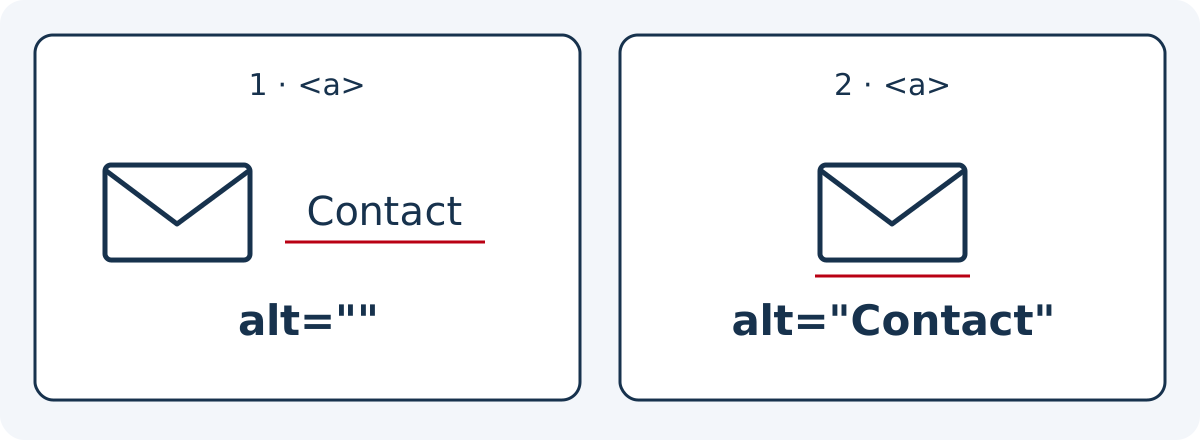
Exemplo fictício: um envelope acompanha uma ligação já chamada «Contacto». Se não acrescenta informação, alt="" evita repetir o nome. Se a imagem for o único conteúdo da ligação e não houver outro nome acessível, a alternativa deve indicar o destino «Contacto», não apenas descrever um envelope. O esquema compara os usos. Um alt vazio difere de um atributo ausente: a omissão pode fazer anunciar o nome do ficheiro ou destino de forma pouco útil.
A escolha depende da função em cada página, não só do ficheiro. Numa vista informativa de detalhe de produto, descreva o que é útil; para decoração sem informação própria, use alternativa vazia. Uma imagem complexa também precisa de equivalente no conteúdo. A árvore W3C distingue os casos. Prepare a alternativa na seleção, traduza no contexto e teste nomes completos de ligações e botões. A legenda pode dar local, data ou crédito sem transformar alt numa lista de palavras-chave.
- Originais armazenados separadamente.
- Exportações dimensionadas para dispositivos.
- Nome do arquivo, alternativa e legenda descritiva.
Desloque a tabela horizontalmente para ler todas as colunas. Com o teclado, coloque o foco na tabela e utilize as teclas de seta.
| Uso fictício | Alternativa a preparar | Controlo do contexto |
|---|---|---|
| Envelope junto de ligação já chamada Contacto | alt="" | O nome visível basta e não há informação extra |
| Envelope sozinho em ligação sem outro nome | alt="Contacto" | Nomear destino, não apenas forma do ícone |
| Detalhe informativo de produto | Descrição breve do detalhe útil | Informação equivalente sem ver a imagem |
| Decoração sem informação própria | alt="" | A imagem não contém informação indispensável |
Verifique o resultado publicado
Coloque imagens nos modelos reais e inspecione as culturas no telefone, tablet e desktop. O assunto importante de um banner deve permanecer visível atrás de títulos e cortes responsivos. Um cartão deve parecer distinto de seus vizinhos.
Teste a velocidade de carregamento, arquivos ausentes e o layout sem uma imagem. Manter um inventário vinculando cada arquivo à sua página, direitos e data de revisão. Os Guia de desempenho Abrange cheques úteis após a publicação.
- As colheitas verificadas em várias larguras.
- Peso e carregamento verificados.
- Direitos e colocações registradas.
Documentos de referência
- Unsplash : Licence / License · Fonte consultada
- W3C WAI : An alt Decision Tree · Fonte consultada
- W3C WAI : Functional Images · Fonte consultada
- Orientação de imagens do Google · Fonte consultada
Conteúdo atualizado