

Geschätzte Lesezeit : 4 min · Veröffentlicht
Listen Sie Platzierungen, bevor Sie Bilder aufnehmen
Überprüfen Sie die Homepage, die Serviceseiten, das Team, Fallstudien, Karten und Artikel. Notieren Sie sich für jede Platzierung das Thema, die Ausrichtung, das Zuschneiden, den Platz für Text und die Priorität. Ein breites Banner kann ein Porträt oder ein quadratisches Miniaturbild nicht automatisch ersetzen.
Planen Sie wirklich unterschiedliche Themen: Arbeiten in Arbeit, Einstellung, Produkte, Team und nützliche Details. Das Wiederholen eines Bildes auf jeder Seite schwächt das Verständnis. Die Bildauswahlhandbuch Hilft, jedes Bild mit den Informationen der Seite in Beziehung zu setzen.
- Seiten und Formate aufgelistet.
- Betreff und Zuschnitt jedem Slot zugewiesen.
- Karten- und mobile Varianten geplant.
Bereiten Sie Orte und Personen vor
Wählen Sie repräsentative Situationen statt unplausible Inszenierung. Löschen Sie nur, was ablenkt, überprüfen Sie Bildschirme, Etiketten und Dokumente in der Ansicht und planen Sie das Licht, das am Standort verfügbar ist.
Identifizieren Sie erkennbare Personen, private Standorte und Marken von Drittanbietern. Vereinbaren Sie vor dem Dreh mit dem Fotografen und allen Beteiligten die Verwendungszwecke. Führen Sie für jedes ausgewählte Bild eine Aufzeichnung der Berechtigungen, der erforderlichen Credits und Einschränkungen.
- Bildschirme und Dokumente überprüft.
- Nutzungen und Rechte geklärt.
- Zeit für echte Arbeitsszenen reserviert.
Dateien auswählen und anpassen
Wählen Sie Rahmen für Schärfe, Authentizität und Nützlichkeit. Bewahren Sie Originale in voller Qualität von der öffentlichen Website auf und exportieren Sie dann Webversionen in geeigneten Größen. Ein modernes Format und reaktionsschnelle Varianten vermeiden es, jedem Telefon ein großes Desktop-Image zu liefern.
Benennen Sie Dateien nach ihrem eigentlichen Thema, schreiben Sie alternativen Text, der nützliche Informationen übermittelt, und fügen Sie eine Beschriftung hinzu, wenn der Kontext wichtig ist. Anleitung für Google-Bilder betont Seitenkontext, Dateinamen und alternativen Text; Rechte Metadaten können sie ergänzen, aber nicht ersetzen.
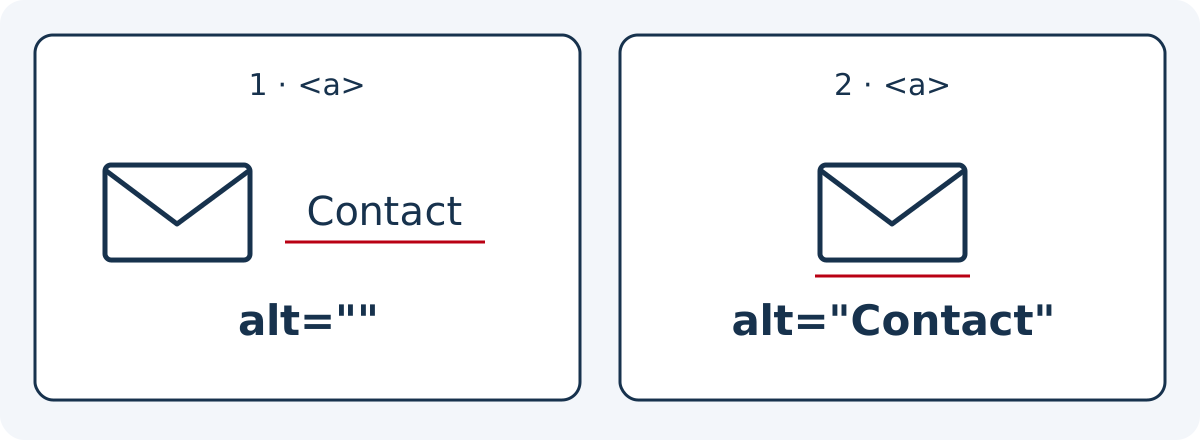
Fiktives Beispiel: Ein Briefumschlag ergänzt einen bereits „Kontakt“ benannten Link. Ohne zusätzliche Information vermeidet alt="" eine Namenswiederholung. Ist das Bild hingegen der einzige Linkinhalt und gibt es keinen anderen zugänglichen Namen, muss die Alternative das Ziel „Kontakt“ ausdrücken, nicht nur einen Umschlag beschreiben. Das Diagramm vergleicht diese Verwendungen. Leeres alt ist nicht dasselbe wie fehlendes alt: Ohne Attribut können Dateiname oder Ziel wenig hilfreich angesagt werden.
Die Entscheidung hängt von der Funktion auf jeder Seite ab, nicht nur von der Bilddatei. Bei einer informativen Produktdetailansicht das relevante Detail beschreiben; für Dekoration ohne eigene Information eine leere Alternative verwenden. Komplexe Bilder benötigen zusätzlich eine Entsprechung im Seiteninhalt. Der W3C-Entscheidungsbaum trennt diese Fälle. Alternative bei der Auswahl vorbereiten, kontextbezogen übersetzen und vollständige Link- und Schaltflächennamen testen. Bildunterschriften können Ort, Datum oder Urheber nennen; alt wird dadurch nicht zur Stichwortliste.
- Originale separat gelagert.
- Exportiert für Geräte.
- Dateiname, Alternative und Beschriftung beschreibend.
Scrollen Sie die Tabelle horizontal, um alle Spalten zu lesen. Mit der Tastatur fokussieren Sie den Tabellenbereich und verwenden die Pfeiltasten.
| Fiktive Nutzung | Vorbereitete Alternative | Kontextprüfung |
|---|---|---|
| Umschlag bei bereits „Kontakt“ benanntem Link | alt="" | Sichtbarer Name genügt; kein Informationszusatz |
| Umschlag allein im Link ohne anderen Namen | alt="Kontakt" | Ziel statt bloßer Symbolform benennen |
| Informative Produktdetailansicht | Kurze Beschreibung des relevanten Details | Gleiche Information ohne visuelle Bildwahrnehmung |
| Dekoration ohne eigene Information | alt="" | Das Bild vermittelt keine wesentliche Information |
Überprüfen Sie das veröffentlichte Ergebnis
Platzieren Sie Bilder in den tatsächlichen Vorlagen und überprüfen Sie Zuschnitte auf Telefon, Tablet und Desktop. Das wichtige Thema eines Banners muss hinter Überschriften und ansprechendem Zuschneiden sichtbar bleiben. Eine Karte sollte sich von ihren Nachbarn unterscheiden.
Testen Sie die Ladegeschwindigkeit, fehlende Dateien und das Layout ohne Bild. Pflegen Sie ein Inventar, das jede Datei mit der Seite, den Rechten und dem Überprüfungsdatum verknüpft. Die Leistungshandbuch Deckt nützliche Überprüfungen nach der Veröffentlichung ab.
- Zuschnitte in mehreren Breiten überprüft.
- Gewicht und Beladung verifiziert.
- Rechte und Platzierungen aufgezeichnet.
Referenzdokumente
- Unsplash : Licence / License · Quelle eingesehen
- W3C WAI : An alt Decision Tree · Quelle eingesehen
- W3C WAI : Functional Images · Quelle eingesehen
- Anleitung für Google-Bilder · Quelle eingesehen
Inhalt aktualisiert