

Tempo di lettura stimato : 4 min · Pubblicato
Elenca i posizionamenti prima di scattare foto
Rivedi la homepage, le pagine di servizio, il team, i casi di studio, le carte e gli articoli. Per ogni posizionamento, annotare il soggetto, l'orientamento, il ritaglio, lo spazio per il testo e la priorità. Un banner ampio non può sostituire automaticamente un ritratto o una miniatura quadrata.
Pianifica argomenti davvero distinti: lavori in corso, ambientazione, prodotti, team e dettagli utili. Ripetere un'immagine su ogni pagina indebolisce la comprensione. Le Guida alla selezione delle immagini Aiuta a mettere in relazione ogni immagine con le informazioni della pagina.
- pagine e formati elencati.
- Oggetto e ritaglio assegnato a ciascuna slot.
- Varianti di carte e mobili pianificate.
Preparare luoghi e persone
Scegli situazioni rappresentative piuttosto che messa in scena non plausibile. Cancella solo ciò che distrae, ispeziona gli schermi, le etichette e i documenti in vista e pianifica la luce disponibile nella posizione.
Identifica persone riconoscibili, sedi private e marchi di terze parti. D'accordo sugli usi previsti con il fotografo e tutti gli interessati prima di scattare. Conserva un registro delle autorizzazioni, dei crediti richiesti e delle restrizioni per ogni immagine selezionata.
- Schermi e documenti controllati.
- Usi e diritti chiariti.
- Tempo riservato a scene di lavoro reali.
Seleziona e adatta i file
Scegli frame per nitidezza, autenticità e utilità. Archivia gli originali di piena qualità lontano dal sito pubblico, quindi esporta le versioni web nelle dimensioni appropriate. Un formato moderno e varianti reattive evitano di servire un'immagine desktop di grandi dimensioni su ogni telefono.
Nome file Dopo il loro soggetto effettivo, scrivi un testo alternativo che trasmetta informazioni utili e aggiunga una didascalia quando il contesto è importante. Guida alle immagini di Google enfatizza il contesto della pagina, i nomi dei file e il testo alternativo; I metadati dei diritti possono integrarli ma non possono sostituirli.
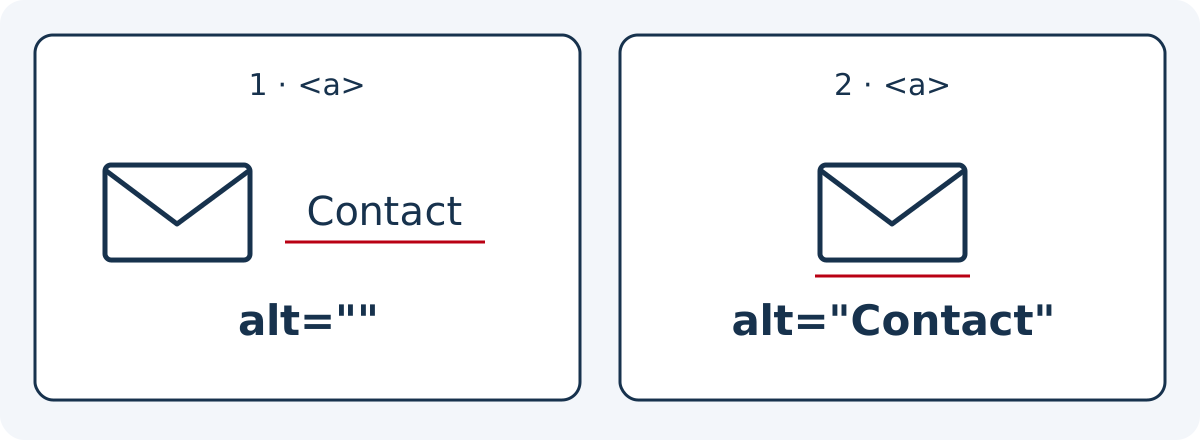
Esempio fittizio: una busta accompagna un link già chiamato «Contatti». Se non aggiunge informazioni, alt="" evita ripetizioni. Se l’immagine è l’unico contenuto del link e manca un altro nome accessibile, l’alternativa deve esprimere la destinazione «Contatti», non soltanto descrivere una busta. Lo schema confronta i due usi. Un alt vuoto è diverso da un attributo assente: l’omissione può far annunciare nome del file o destinazione in modo poco utile.
La scelta dipende dalla funzione nella pagina, non solo dal file. Per un dettaglio informativo di prodotto descrivete l’elemento utile; per decorazione senza informazione propria usate alternativa vuota. Un’immagine complessa richiede anche un equivalente nel contenuto. L’albero W3C distingue questi casi. Preparate l’alternativa durante la selezione, traducetela nel contesto e verificate i nomi completi di link e pulsanti. La didascalia può indicare luogo, data o credito senza trasformare alt in elenco di parole chiave.
- Originali conservati separatamente.
- Esportazioni dimensionate per dispositivi.
- Nome file, alternativa e didascalia descrittiva.
Scorri la tabella orizzontalmente per leggere tutte le colonne. Con la tastiera, porta il focus sulla tabella e usa i tasti freccia.
| Uso fittizio | Alternativa da preparare | Controllo del contesto |
|---|---|---|
| Busta accanto a un link già chiamato Contatti | alt="" | Il nome visibile basta; nessuna informazione aggiunta |
| Busta sola nel link senza altro nome | alt="Contatti" | Nominare la destinazione, non solo la forma |
| Dettaglio informativo di prodotto | Breve descrizione del dettaglio utile | Informazione equivalente senza percepire l’immagine |
| Decorazione senza informazione propria | alt="" | L’immagine non contiene informazioni indispensabili |
Controlla il risultato pubblicato
Posiziona le immagini nei modelli effettivi e ispeziona le ritagli su telefono, tablet e desktop. L'importante soggetto di uno striscione deve rimanere visibile dietro le intestazioni e il ritaglio reattivo. Una carta dovrebbe sembrare distinta dai suoi vicini.
Prova la velocità di caricamento, i file mancanti e il layout senza un'immagine. Mantenere un inventario che collega ogni file alla sua pagina, diritti e data di revisione. Le Guida alle prestazioni Copre controlli utili dopo la pubblicazione.
- Colture controllate a diverse larghezze.
- Peso e caricamento verificati.
- diritti e collocamenti registrati.
Documenti di riferimento
- Unsplash : Licence / License · Fonte consultata
- W3C WAI : An alt Decision Tree · Fonte consultata
- W3C WAI : Functional Images · Fonte consultata
- Guida alle immagini di Google · Fonte consultata
Contenuto aggiornato