

Temps de lecture estimé : 4 min · Publié le
Séparer réponse essentielle et complément
La réponse principale, les limites d’une offre et les instructions nécessaires pour agir peuvent rester visibles. Réserver les panneaux aux détails évite d’obliger chacun à deviner où se trouve une condition importante. Vérifiez la page avec une personne qui ne connaît pas les titres retenus.
Chaque intitulé doit annoncer le contenu : « Documents à préparer » est plus utile que « Informations ». Si deux panneaux répondent à la même question, fusionnez-les ou précisez leur différence. Pour comparer plusieurs options, laissez les sections ouvertes ensemble ou proposez une présentation qui facilite la lecture côte à côte.
Choisir un élément natif ou un accordéon composé
HTML details et summary fournit une ouverture de contenu native. Un accordéon composé peut suivre le modèle W3C avec des commandes nommées et un état ouvert ou fermé communiqué. Ne rendez pas une icône seule responsable de l’ouverture : le titre doit former une cible utilisable.
Le choix doit tenir compte des liens vers une réponse, de la recherche dans la page et de l’impression. Testez ces usages dans les navigateurs visés. Si une destination arrive dans un panneau fermé, organisez l’ouverture ou offrez un lien vers une section visible qui permet de retrouver la réponse.
Cas fictif : trois compléments expliquent les délais, les documents et le suivi. Avec des éléments details indépendants, le lecteur peut garder plusieurs réponses ouvertes pour les comparer. Un même attribut name non vide les place dans un groupe exclusif : ouvrir un membre ferme l’autre. Réservez ce regroupement au besoin réel ; trois réponses qui doivent être comparées ne gagnent pas forcément à se refermer mutuellement. Le premier summary donne le libellé du complément.
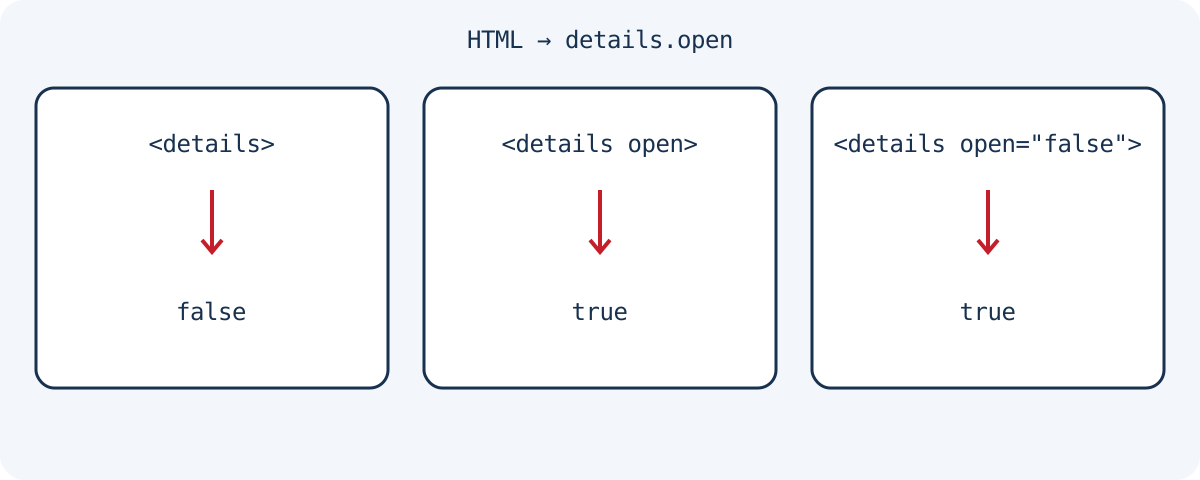
Distinguez ensuite HTML natif et accordéon composé. Pour details, la présence de open ouvre le contenu : open="false" reste une présence, alors que retirer l’attribut ferme le complément. Dans le modèle d’accordéon W3C, le bouton porte aria-expanded="true" ou "false" selon la visibilité réelle du panneau, et aria-controls vise son identifiant. Ces attributs ARIA ne réalisent pas eux-mêmes l’ouverture. Contrôlez Entrée, Espace, Tab et Maj+Tab ; un lien dans un panneau réellement masqué ne doit pas rester dans le parcours au clavier.
Faites défiler le tableau horizontalement pour lire toutes les colonnes. Au clavier, placez le focus sur le tableau puis utilisez les flèches.
| Cas de test | Déclaration examinée | Résultat à vérifier |
|---|---|---|
| Complément natif fermé | details sans open | Seul le résumé est affiché au départ |
| Valeur textuelle trompeuse | open="false" | Le contenu est ouvert ; la propriété details.open vaut true |
| Trois détails portant le même name | Groupe exclusif non vide | Ouvrir un détail ferme celui déjà ouvert dans le groupe |
| Accordéon composé replié | aria-expanded="false" et aria-controls | Le panneau associé est réellement masqué et ses liens sortent du parcours au clavier |
Conserver des états compréhensibles
Quand plusieurs sections sont ouvertes, le lecteur doit comprendre lesquelles restent affichées. Lorsqu’une seule ouverture est autorisée, vérifiez qu’ouvrir un autre panneau ne provoque pas un saut de lecture inattendu. Évitez de déplacer automatiquement le focus vers le contenu pour un simple complément.
Une FAQ éditoriale peut utiliser ces panneaux, mais les questions et réponses doivent toujours correspondre au texte publié. Préparez également le cas d’une réponse longue, d’un lien dans le panneau et d’un titre traduit sur deux lignes. Le repli visuel ne dispense ni du contrôle des faits ni de la maintenance des réponses.
Exemple : préparer une première demande
Exemple pédagogique : une page de service montre la prestation et les conditions essentielles. Trois compléments expliquent les documents, le déroulement et les questions après envoi. Le lecteur ouvre « Documents à préparer », copie une liste puis revient au formulaire. La recette vérifie qu’un lien envoyé par courriel permet de retrouver cette liste et que son ouverture ne fait pas perdre la position de lecture.
Afficher un complément sans cacher les informations nécessaires à une décision.
Cas fictif : une fiche replie ses explications techniques dans details et conserve les conditions essentielles visibles. Ouvrez le complément avec Entrée et Espace puis vérifiez le focus. Pour fermer par script, retirez l’attribut open : la valeur textuelle « false » le laisse présent. Testez aussi l’impression et les liens vers un contenu initialement replié.
- Le complément est accessible au clavier et les conditions essentielles restent visibles avant toute action.
- MDN HTML Details
Élément HTML de divulgation progressive associant un contenu repliable à un libellé summary, utilisable sans script dédié.
Documents de référence
- details et summary · Source consultée
- modèle W3C · Source consultée
- W3C WAI : Disclosure pattern · Source consultée
- WHATWG : HTML details · Source consultée
Contenu mis à jour le