

Geschätzte Lesezeit : 2 min · Veröffentlicht
Sichtbare Informationen bestimmen
Lassen Sie notwendige Bedingungen, Preise und Fehler am passenden Handlungspunkt stehen. Gruppieren Sie unabhängig lesbare Antworten. Bei einer fiktiven Buchungs-FAQ benennt „Buchung ändern“ den Inhalt besser als „Weitere Informationen“.
Das Öffnen festlegen
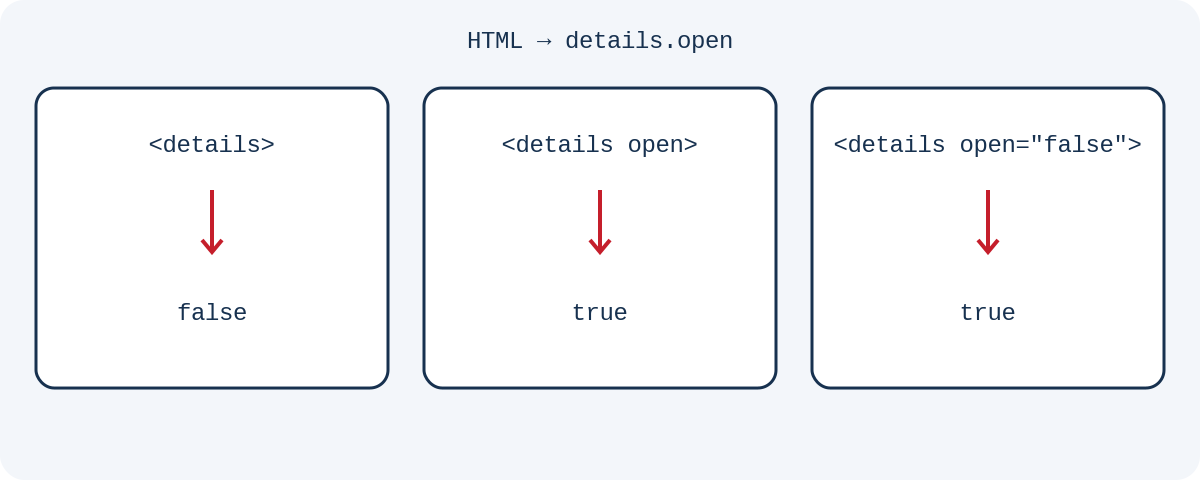
Entscheiden Sie, ob mehrere Abschnitte gleichzeitig offen bleiben. Vergleichen Sie native details-Elemente mit einer eigenen Umsetzung. Prüfen Sie, ob Beschriftung und angekündigter Zustand zum tatsächlich sichtbaren Inhalt passen.
Fiktiver Fall: Drei aufklappbare Abschnitte erklären Fristen, Unterlagen und Nachverfolgung. Unabhängige details-Elemente lassen mehrere Antworten zum Vergleich offen. Derselbe nicht leere name-Wert bildet eine exklusive Gruppe: Öffnen eines Mitglieds schließt das andere. Diese Gruppierung nur bei tatsächlichem Nutzen wählen; gegenseitiges Schließen kann Vergleiche erschweren. Das erste summary liefert die Beschriftung.
Natives HTML von einem selbst erstellten Akkordeon unterscheiden. Bei details öffnet die Anwesenheit von open den Inhalt: open="false" ist weiterhin vorhanden, erst das Entfernen schließt ihn. Im W3C-Muster trägt der Button aria-expanded="true" oder "false" passend zur tatsächlichen Sichtbarkeit des Panels; aria-controls verweist auf dessen ID. ARIA übernimmt das Öffnen nicht selbst. Eingabe, Leertaste, Tab und Umschalt+Tab prüfen; Links in einem tatsächlich verborgenen Panel dürfen nicht im Tastaturpfad bleiben.
Scrollen Sie die Tabelle horizontal, um alle Spalten zu lesen. Mit der Tastatur fokussieren Sie den Tabellenbereich und verwenden die Pfeiltasten.
| Testfall | Geprüfte Deklaration | Zu prüfendes Ergebnis |
|---|---|---|
| Geschlossener nativer Abschnitt | details ohne open | Anfangs erscheint nur die Zusammenfassung |
| Irreführender Textwert | open="false" | Inhalt offen; die Eigenschaft details.open ist true |
| Drei details mit gleichem name | Nicht leere exklusive Gruppe | Öffnen eines Elements schließt das bereits offene Gruppenmitglied |
| Geschlossenes eigenes Akkordeon | aria-expanded="false" und aria-controls | Zugehöriges Panel tatsächlich verborgen; seine Links verlassen den Tastaturpfad |
Direkteinstiege testen
Öffnen Sie einen Abschnitt, folgen Sie einem Link und kehren Sie zurück. Prüfen Sie einen Fragmentlink auf zunächst geschlossenen Inhalt. Das Ziel muss auffindbar sein; dokumentieren Sie nötiges Öffnen vor Scrollen oder Fokussieren.
Lesen und Drucken prüfen
Erproben Sie Tastatur, lange Antworten und mehrere geöffnete Abschnitte. Kontrollieren Sie Druckansicht und Verhalten ohne Skripte entsprechend dem Projektumfang. Ein anklickbarer erster Titel belegt nicht die Nutzbarkeit sämtlicher Inhalte.
Ergänzungen anzeigen, ohne entscheidende Bedingungen zu verbergen.
Fiktiver Fall: Eine Karte klappt technische Erläuterungen ein und lässt wesentliche Bedingungen sichtbar. Testen Sie Eingabe, Leertaste und Fokus. Zum Schließen per Skript muss open entfernt werden: Der Text „false“ lässt das Attribut bestehen. Prüfen Sie Ausdruck und Links in eingeklappten Inhalt.
- Ergänzungen sind per Tastatur zugänglich und wesentliche Bedingungen bleiben vor einer Handlung sichtbar.
- MDN HTML Details
HTML-Element für aufklappbare Inhalte mit summary-Beschriftung ohne eigenes Skript.
Referenzdokumente
- MDN : HTML details · Quelle eingesehen
- W3C WAI : Accordion · Quelle eingesehen
- W3C WAI : Disclosure pattern · Quelle eingesehen
- WHATWG : HTML details · Quelle eingesehen
Inhalt aktualisiert