
Geschätzte Lesezeit : 3 min · Veröffentlicht
Die Unterbrechung begründen
Prüfen Sie, ob der Inhalt auf der Seite bleiben kann. In einer fiktiven Löschbestätigung müssen Gegenstand und Folge verständlich sein. Lange Bedingungen brauchen ausreichend Raum und sollten den ursprünglichen Zusammenhang nicht verdecken.
Fokus und Ausgang prüfen
Benennen Sie Dialog und Auslöser. Kontrollieren Sie Fokus im Dialog, Tab-Reihenfolge, Escape und Rückkehr zum Auslöser. Wenn der Auslöser nicht mehr existiert, bestimmen Sie ein logisches Ziel für die Fortsetzung.
Prüfen Sie zugänglichen Namen, erklärte Modalität und tatsächliches Verhalten getrennt. Eine über aria-labelledby zugeordnete Überschrift benennt das Fenster; aria-modal="true" vermittelt assistiven Technologien die Modalität, sperrt aber weder Klicks noch Fokus im Hintergrund von selbst. Testen Sie beides. Ein mit aria-hidden ausgeblendetes übergeordnetes Element darf nicht zugleich den aktiven Dialog enthalten.
Bei einer Bestätigung mit mehreren Absätzen oder einer Tabelle kann der anfängliche Fokus auf der Überschrift mit tabindex="-1" den Anfang lesbar halten, ohne ihn aus dem sichtbaren Bereich zu scrollen. Die Überschrift wird dadurch kein zusätzlicher Tab-Stopp. Bei schwer rückgängig zu machenden Entscheidungen kommt eher die am wenigsten destruktive Aktion infrage. Halten Sie Anfangs- und Rückkehrziel fest: Inhalt und Arbeitsablauf entscheiden, nicht allein die erste verfügbare Schaltfläche.
Scrollen Sie die Tabelle horizontal, um alle Spalten zu lesen. Mit der Tastatur fokussieren Sie den Tabellenbereich und verwenden die Pfeiltasten.
| Situation | Erwartetes Verhalten | Erkennbarer Fehler |
|---|---|---|
| Langen Inhalt öffnen | Der Anfang bleibt sichtbar; ein internes Ziel ermöglicht den Lesebeginn. | Der Fokus springt hinter unverzichtbare Informationen zu einer Aktion. |
| Tab am letzten Bedienelement | Der Fokus erreicht das erste Bedienelement im Dialog. | Der Fokus erreicht einen Link auf der Seite dahinter. |
| Escape während der Bestätigung | Das Fenster schließt ohne Ausführung der nicht gewählten Aktion. | Das Schließen löscht etwas oder bestätigt stillschweigend. |
| Schließen nach Wegfall des Auslösers | Der Fokus erreicht ein für den nächsten Arbeitsschritt sinnvolles Ziel. | Der Fokus geht verloren oder kehrt zu einem entfernten Element zurück. |
- W3C APG : Modaler Dialog
Empfehlungen am 22. Oktober 2026 geprüft; diese Prüfliste ist kein Auditergebnis für die installierte Komponente.
Eingaben und Fehler behandeln
Brechen Sie nach einer Änderung ab und senden Sie ungültige Daten in einer Testumgebung. Prüfen Sie, was gespeichert wird. Eine Erfolgsmeldung darf nur das erreichte Ergebnis bestätigen; Fehler müssen eine Korrektur ermöglichen.
Lange Inhalte erproben
Testen Sie kleine Bildschirmbreite und vergrößerte Schrift. Titel, Inhalt und Schließen müssen erreichbar bleiben. Dokumentieren Sie Öffnen, Abbruch, Erfolg und Fehler getrennt und kontrollieren Sie den Dialog in seinem tatsächlichen Ablauf.
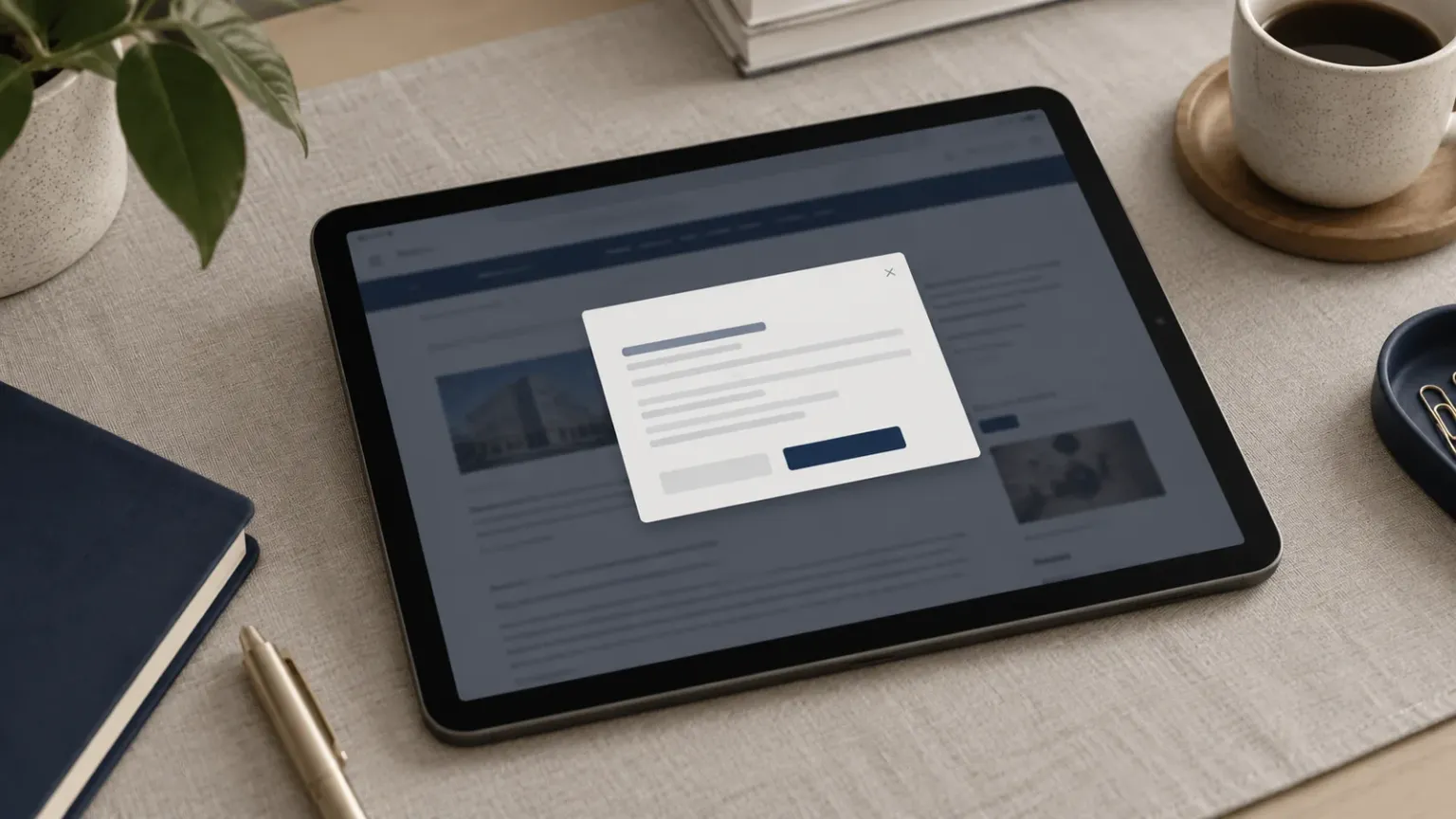
Öffnen, Schließen und Fokus einer Bestätigung prüfen.
Fiktiver Fall: Eine Schaltfläche soll einen Testentwurf löschen. Prüfen Sie Fokuswechsel, Schließen und Rückkehr zum Auslöser mit der Tastatur. showModal() unterscheidet sich vom bloßen Anzeigen: Modalität betrifft auch den Hintergrund. Ein Fokuswechsel darf keine Aktion bestätigen.
- Der Dialog besitzt einen klaren Namen und beim Schließen wird keine ungewählte Aktion ausgeführt.
- MDN HTML Dialog
HTML-Element für modale und nicht modale Dialoge mit nativem Verhalten.
Referenzdokumente
- W3C WAI : Modal dialog · Quelle eingesehen
- MDN : HTML dialog · Quelle eingesehen
Inhalt aktualisiert