

Temps de lecture estimé : 4 min · Publié le
Décrire l’opération avant le geste
Distinguez changer un ordre, déplacer dans un groupe, copier ou joindre un fichier. Ces opérations peuvent avoir des conséquences différentes. Pour un classement de documents, le nouvel ordre doit pouvoir être exprimé sans dépendre de la trajectoire du pointeur.
Préparez des commandes telles que « Monter », « Descendre » ou « Déplacer vers… » selon le contexte. Nommez l’élément concerné et expliquez les limites : début de liste, groupe interdit ou déplacement non autorisé. Une liste longue peut nécessiter le choix d’une destination plutôt qu’une série de dizaines d’activations.
Proposer clavier et pointer sans glissement
Le critère W3C sur les mouvements de glissement prévoit, hors exceptions définies, une alternative utilisable avec un pointeur sans glisser. Le fonctionnement au clavier est un contrôle complémentaire : une alternative au clavier ne résout pas à elle seule la difficulté du geste au pointeur.
Des boutons visibles peuvent répondre aux deux usages si leurs actions sont simples. Pour joindre un document, un bouton de choix de fichier complète la zone de dépôt. Testez les alternatives directement, sans commencer par le geste que l’on cherche justement à éviter.
Garder position, focus et sauvegarde en accord
Après un déplacement, le focus doit rester sur une commande utile associée à l’élément, et la nouvelle position doit être compréhensible. Évitez que l’ordre visuel et l’ordre de lecture divergent. Lorsqu’une limite est atteinte, l’interface doit l’expliquer sans envoyer le focus à un endroit inattendu.
Distinguez ordre provisoire et ordre enregistré. Une erreur de sauvegarde doit permettre de reprendre ou de revenir au précédent état. Prévoyez le cas où un autre utilisateur modifie la liste. L’interface ne doit pas afficher une réussite locale alors que le service a refusé la modification.
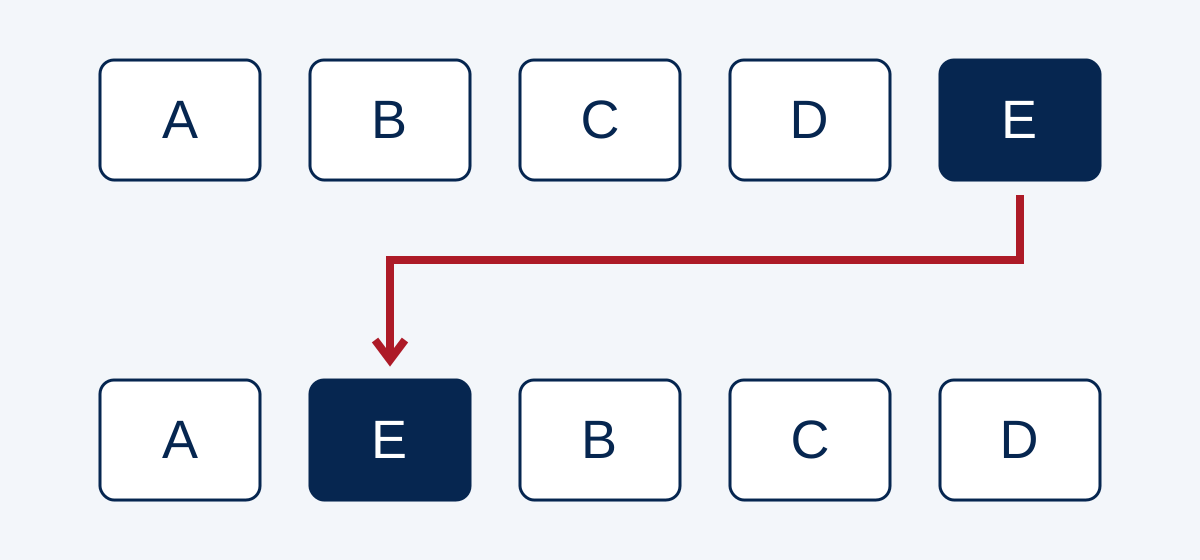
Exercice fictif : les documents ont les identifiants A, B, C, D et E, dans cet ordre. Monter E trois fois produit A, E, B, C, D. Comparez les identifiants avant et après : aucun élément ne doit disparaître ou être dupliqué, même si deux documents portent le même titre. Pour déplacer E directement en deuxième position dans une longue liste, une commande de destination peut éviter une série d’actions répétées.
L’exemple W3C de listes réorganisables montre des choix de focus et d’annonce pour une listbox ; il ne demande pas de transformer toute liste de cartes en ce composant complexe. Des éléments de liste et des boutons nommés selon le document peuvent suffire. Testez ensuite trois états distincts : ordre local, ordre enregistré confirmé et résultat inconnu lorsque la réponse réseau est perdue. Dans ce dernier cas, relisez l’état du service avant de réessayer ou d’écraser des changements.
Faites défiler le tableau horizontalement pour lire toutes les colonnes. Au clavier, placez le focus sur le tableau puis utilisez les flèches.
| Étape | Ordre constaté | Preuve ou reprise |
|---|---|---|
| État initial | A, B, C, D, E | Cinq identifiants distincts |
| Trois actions Monter sur E | A, E, B, C, D | E en position 2 ; focus et annonce cohérents |
| Enregistrement confirmé | A, E, B, C, D | Même ordre après rechargement |
| Réponse réseau perdue | Ordre local visible ; état distant inconnu | Relire l’ordre enregistré avant une nouvelle action |
Exemple : classer les documents d’une fiche
Exemple pédagogique : une fiche contient cinq documents. Les commandes Monter et Descendre permettent de réordonner chaque document, puis Enregistrer confirme l’ordre. Le test déplace le dernier document en deuxième position, vérifie le focus, recharge après sauvegarde puis simule un échec. La recette compare les identifiants des documents, pas seulement leurs noms qui peuvent se répéter.
Documents de référence
- mouvements de glissement · Source consultée
- fonctionnement au clavier
- W3C WAI : Rearrangeable listbox example · Source consultée
Contenu mis à jour le